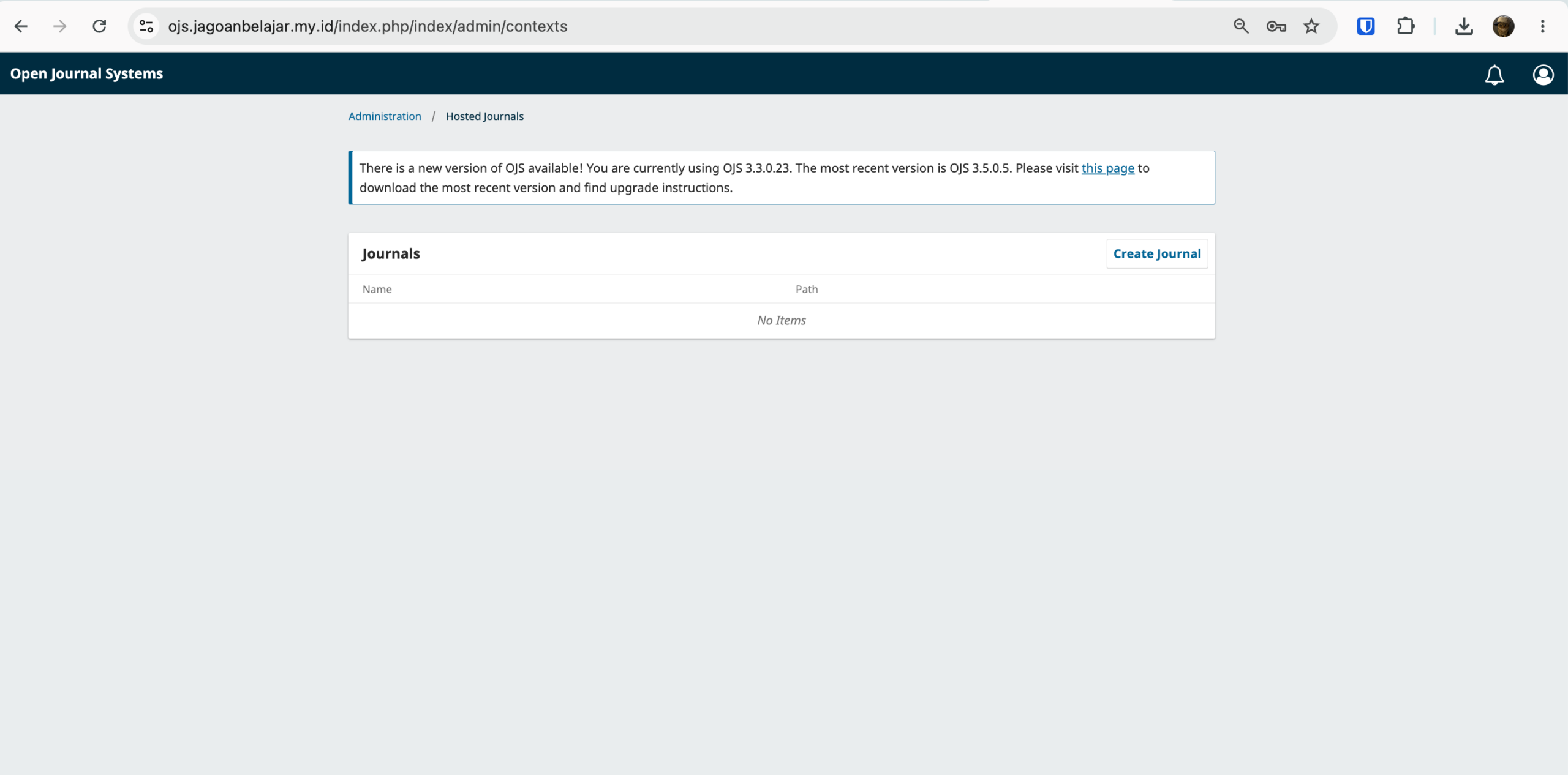
STEP 1 : Pembuatan Domain atau Subdomain
Pada tahap awal, kamu wajib membuat domain atau subdomain untuk instalasi OJS kamu nantinya.
Pada tutorial ini, saya menggunakan subdomain dengan nama ojs.jagoanbelajar.my.id Silahkan sesuaikan dengan nama domain atau subdomain kamu masing-masing.

Setelah pembuatan subdomain selesai, silahkan masuk ke halaman Document Root subdomain untuk proses upload file OJS versi 3.3.
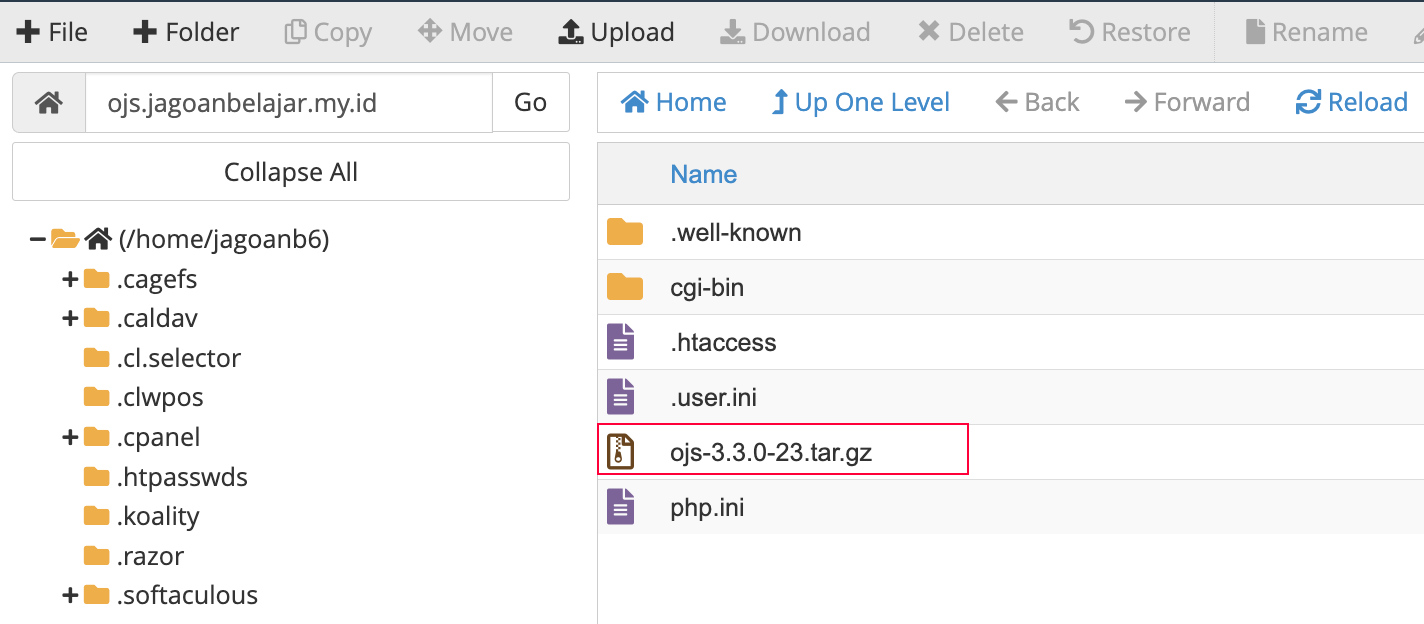
Setelah itu lakukan extract pada file ojs
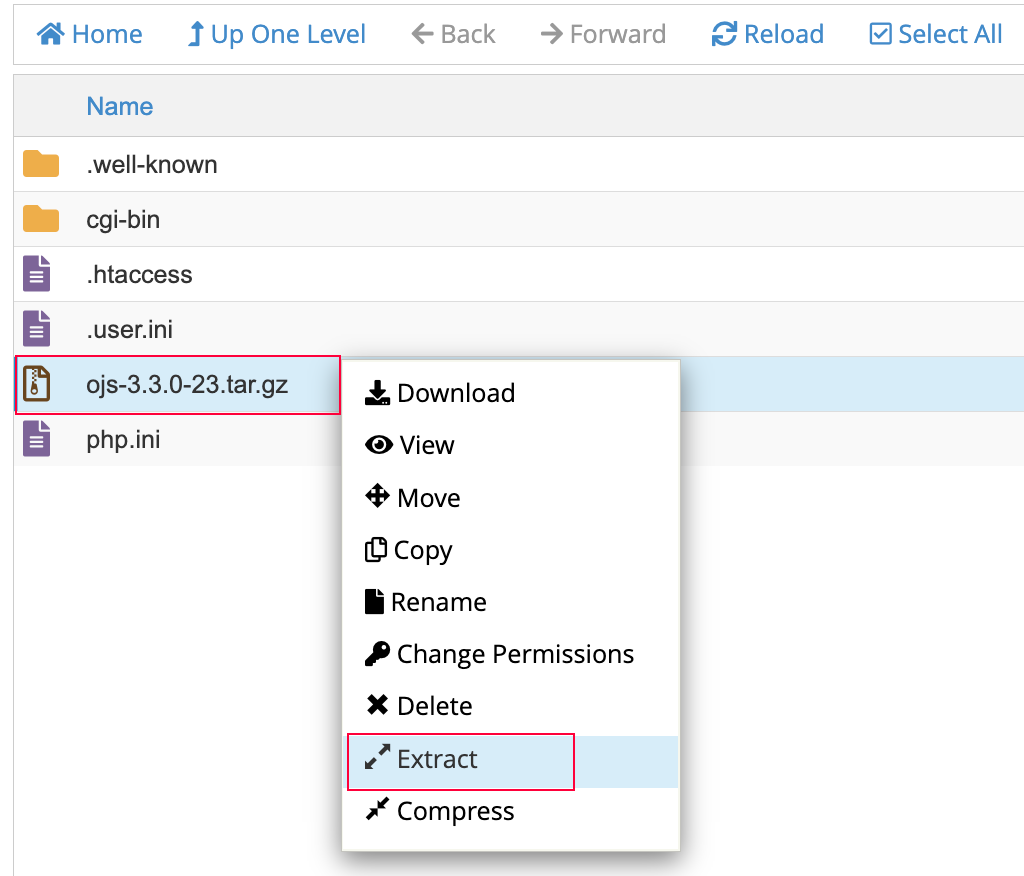
Setelah extract file OJS akan tersimpan di folder ojs-3.3.0-23 (sesuai nama file zip), kemudian pindahkan ke doc root domain kamu
STEP 2 : Setup Database di cPanel
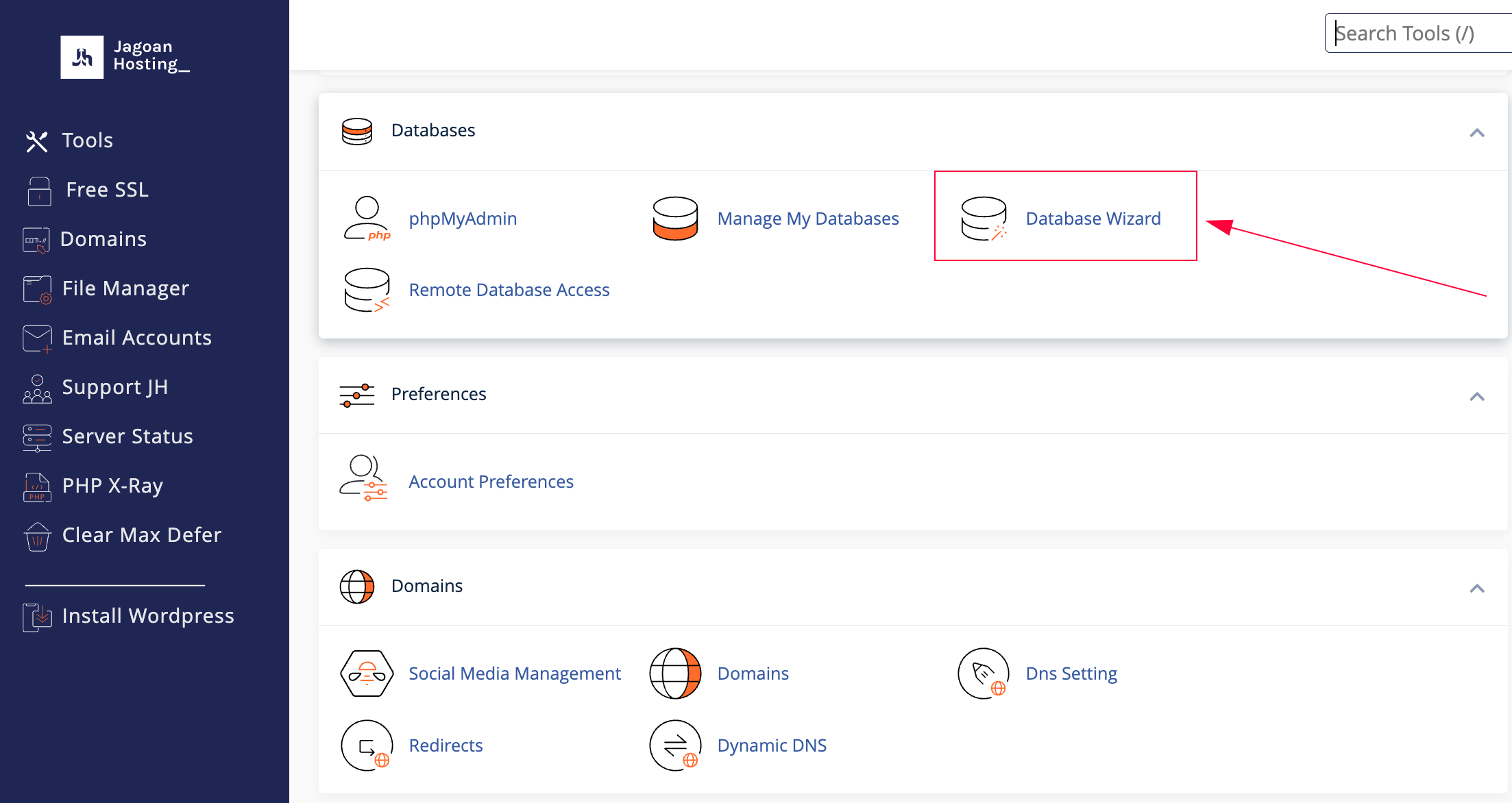
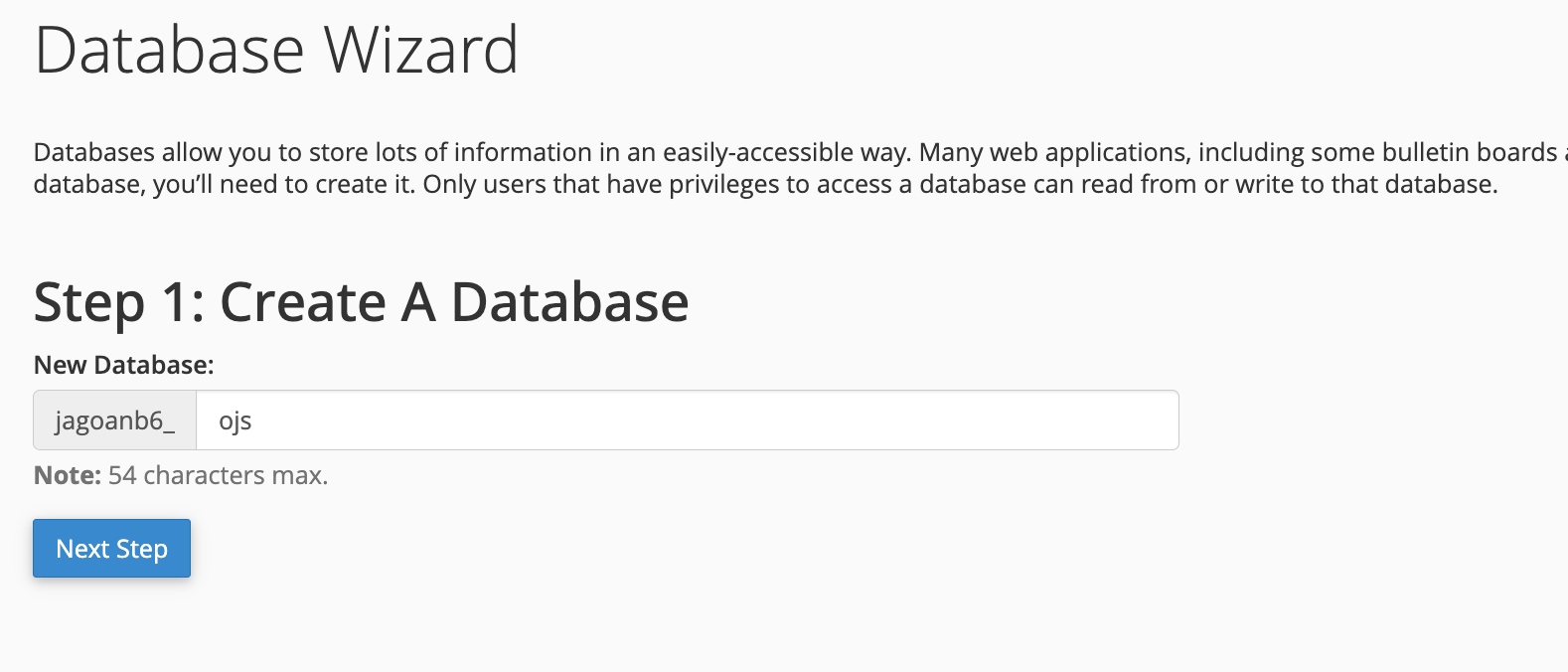
Untuk setup database, silahkan masuk ke fitur Database Wizard untuk pembuatan database dan user database.
Pada tutorial ini, saya menggunakan nama database jagoanb6_ojs. Jika kamu bingung terkait jagoanb6_ , kata tersebut merupakan prefix nama database dan merupakan username cPanel. Pada umumnya untuk prefix itu berbeda-beda untuk setiap akun hosting dengan cPanel.
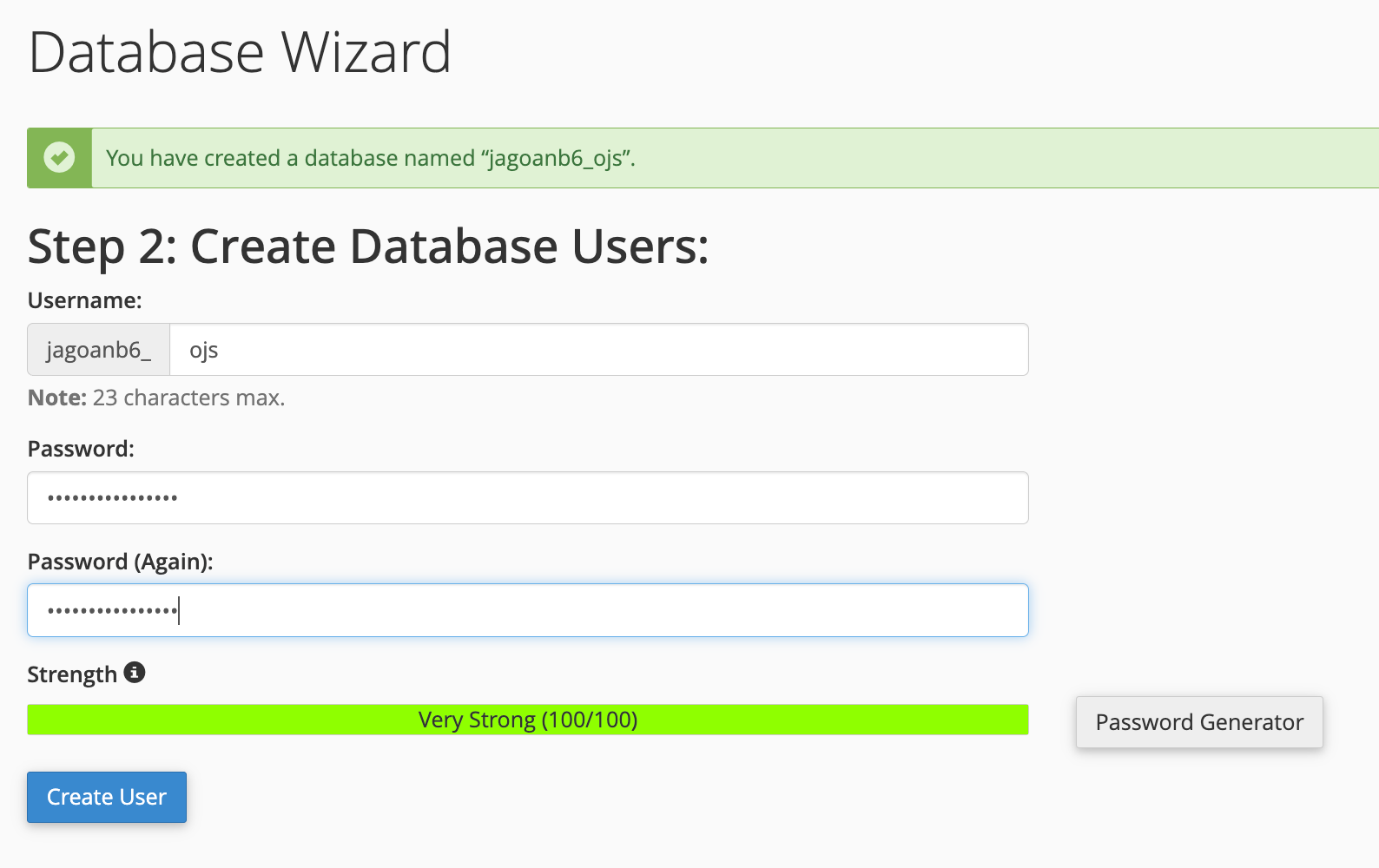
Selanjutnya buat user database sesuai keinginan masing-masing. Pada tutorial ini, untuk usernamenya saya samakan dengan nama databasenya. Apabila sudah terisi semua, silahkan klik button Create User untuk step selanjutnya. Pastikan juga kamu menyimpan passwordnya untuk keperluan konfigurasi
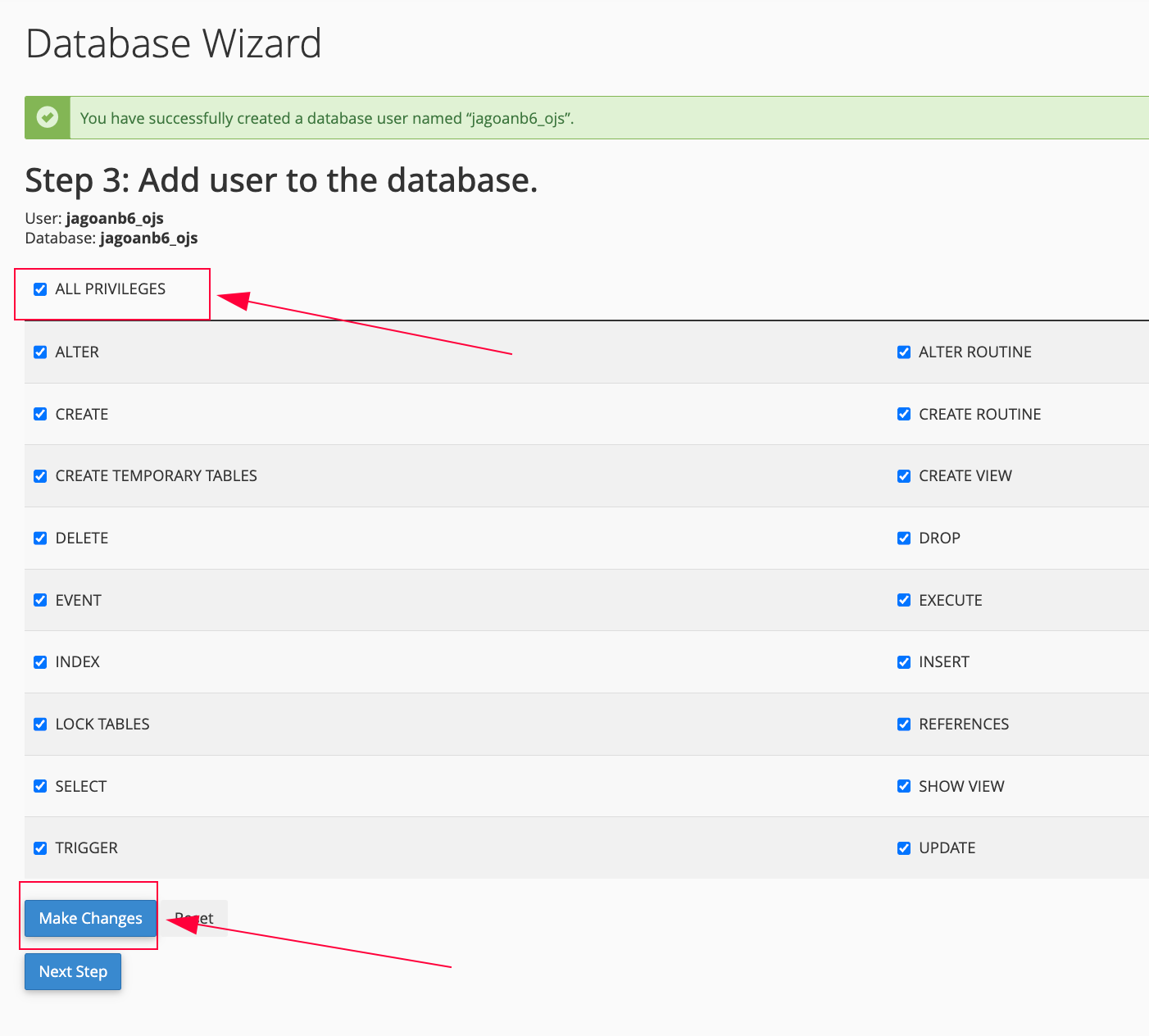
Selanjutnya sesuaikan privilages database dengan ceklis untuk checkbox ALL_PREVILEGES agar user yang sudah kamu buat memiliki akses semua fitur yang dibutuhkan. Selanjutnya silahkan klik Make Changes agar perubahan tersimpan dan bisa lanjut ke Next Step
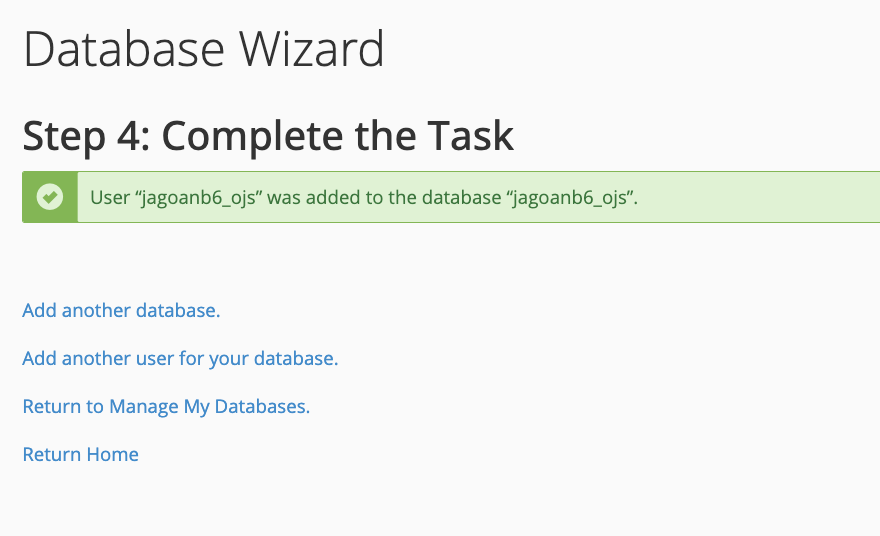
Database berhasil dibuat
STEP 1 : Setelah upload file OJS versi 3.3 dan create database sudah selesai, silahkan akses domain atau subdomain yang sudah dibuat.
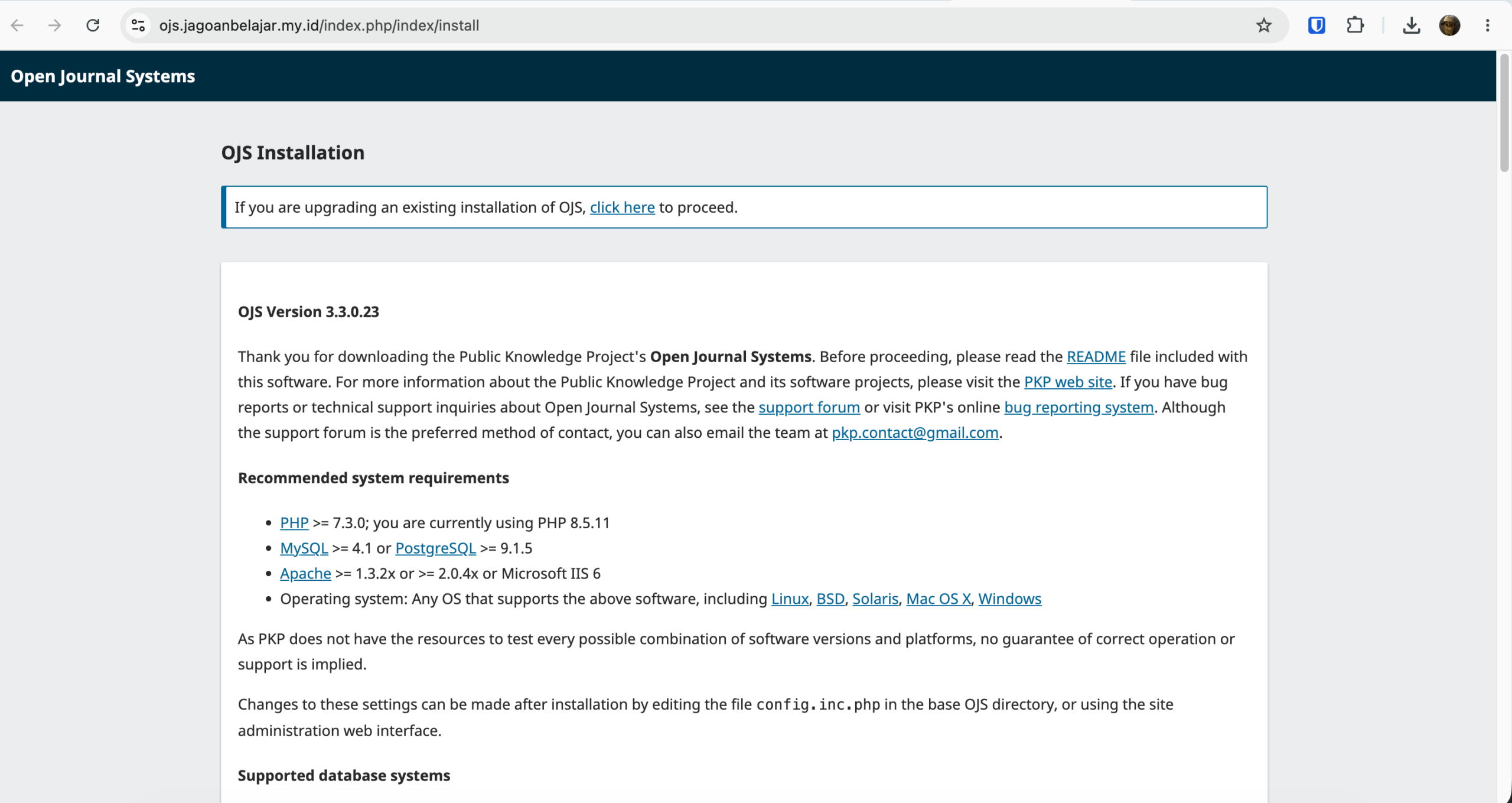
Pastikan juga untuk System Requirements dan Ekstensi PHP sudah terpenuhi semuanya. Apabila terdapat yang belum terpenuhi, silahkan kamu konfirmasi ke provider hosting kamu agar spesifikasinya dapat terpenuhi.
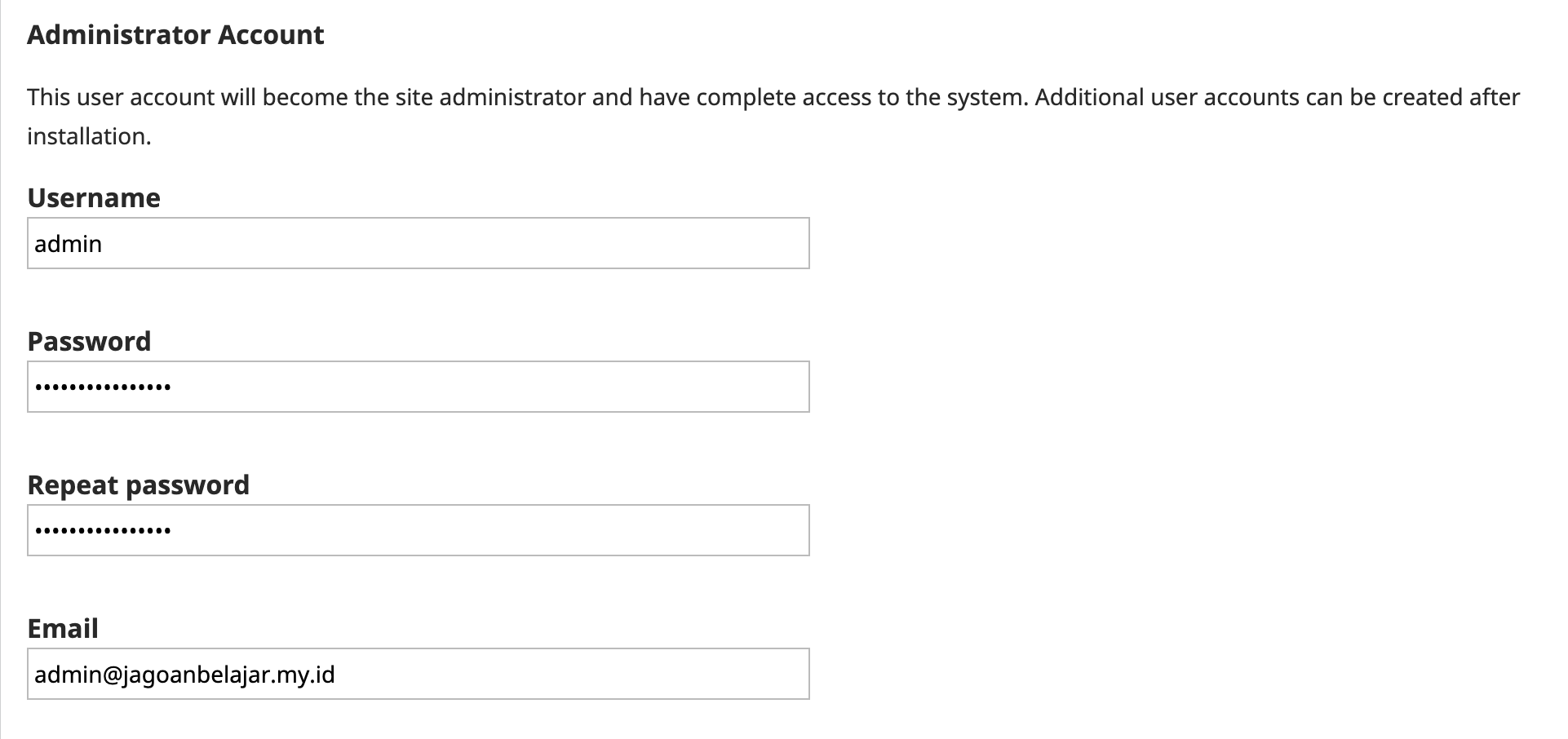
Silahkan kamu isi bagian Administrator Account sesuai kredensial yang sudah kamu siapkan.
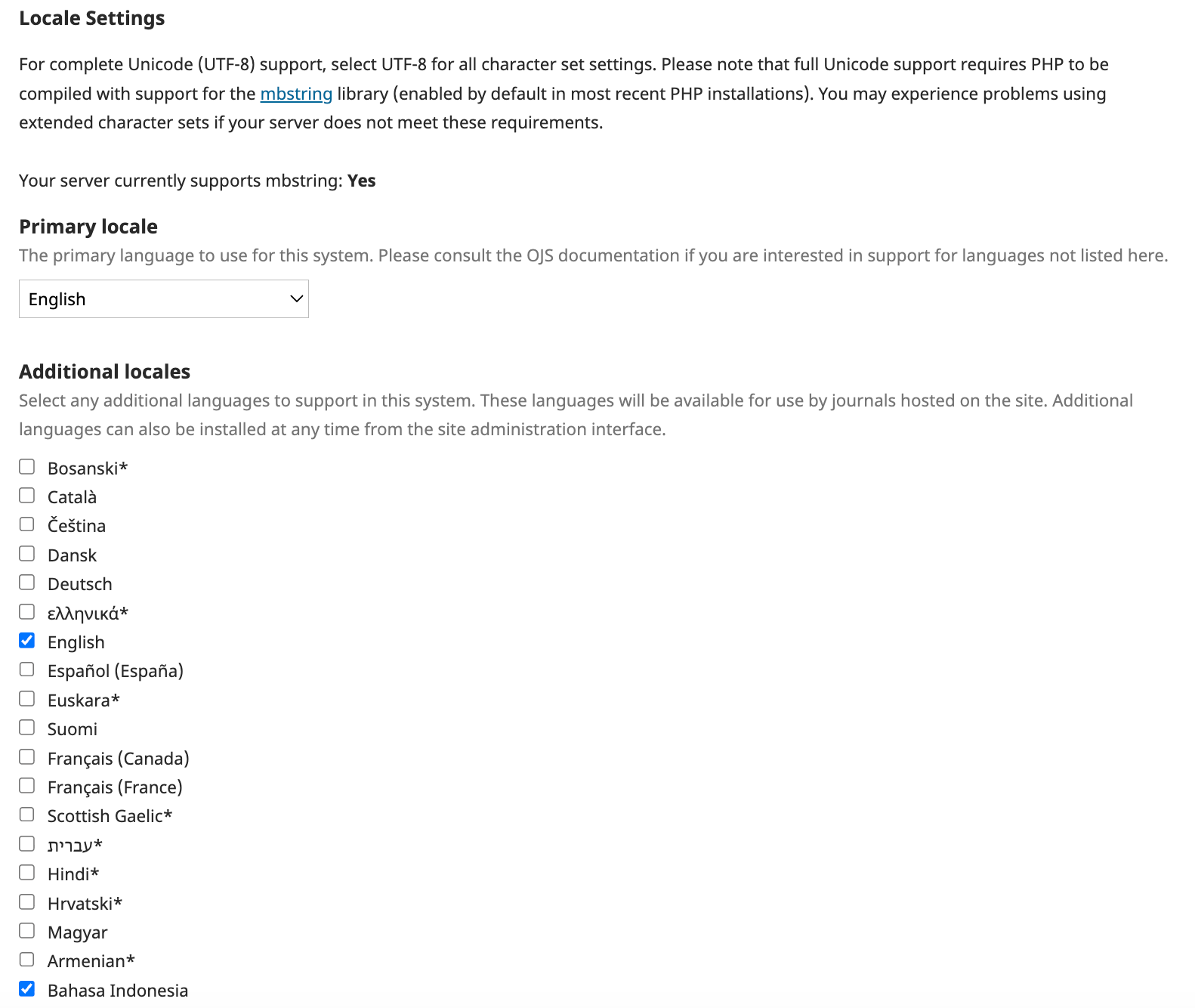
STEP 2 : Selanjutnya untuk bagian Locale Settings silahkan dipastikan terdapat status Yes sedangkan untuk bagian Primary locale, dan Additional locales silahkan sesuaikan dengan kebutuhan bahasa website OJS kamu nantinya.
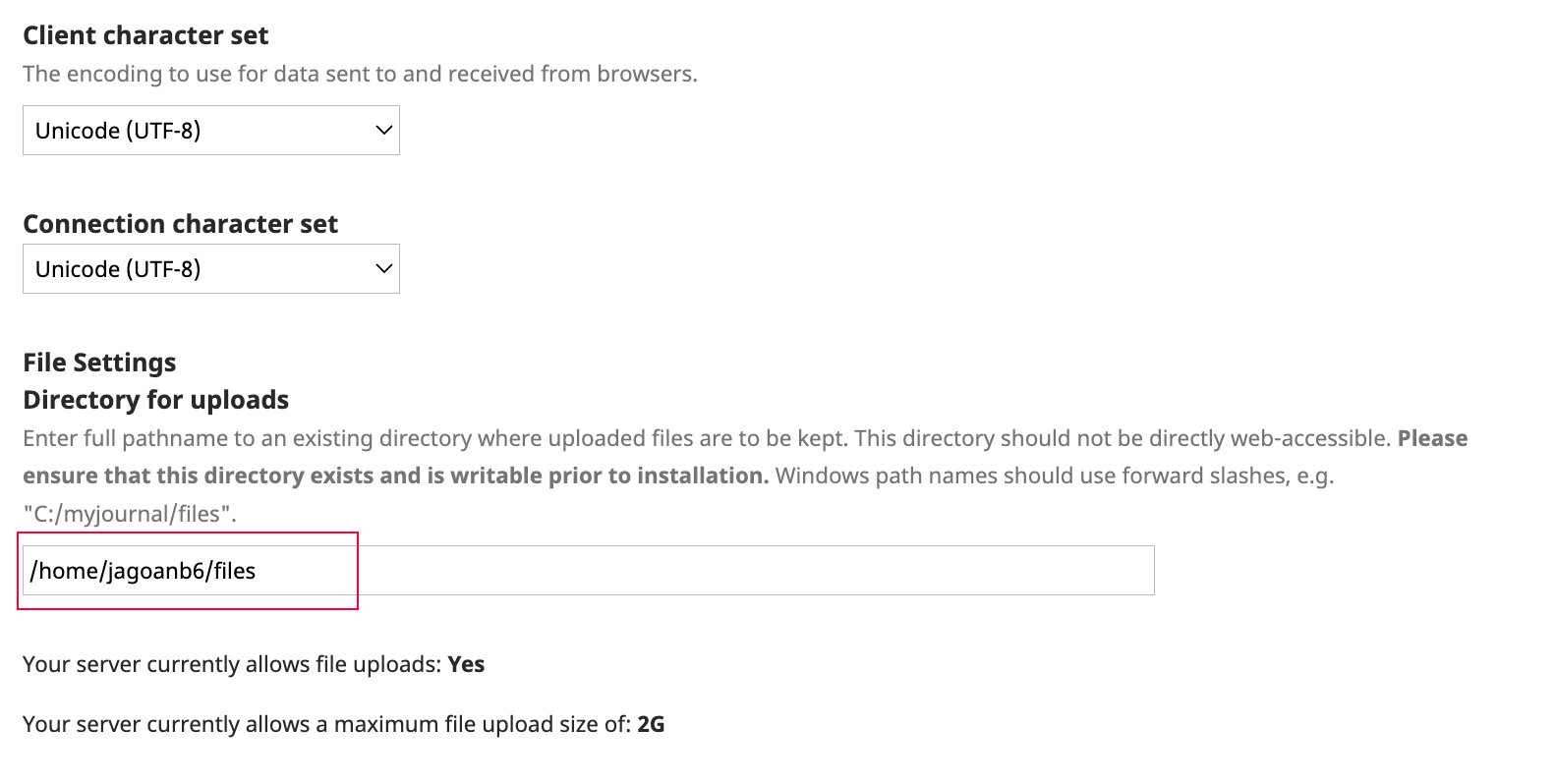
Untuk bagian dari Client character set dan Connection character set bisa kamu biarkan default sesuai bawaan sistem.
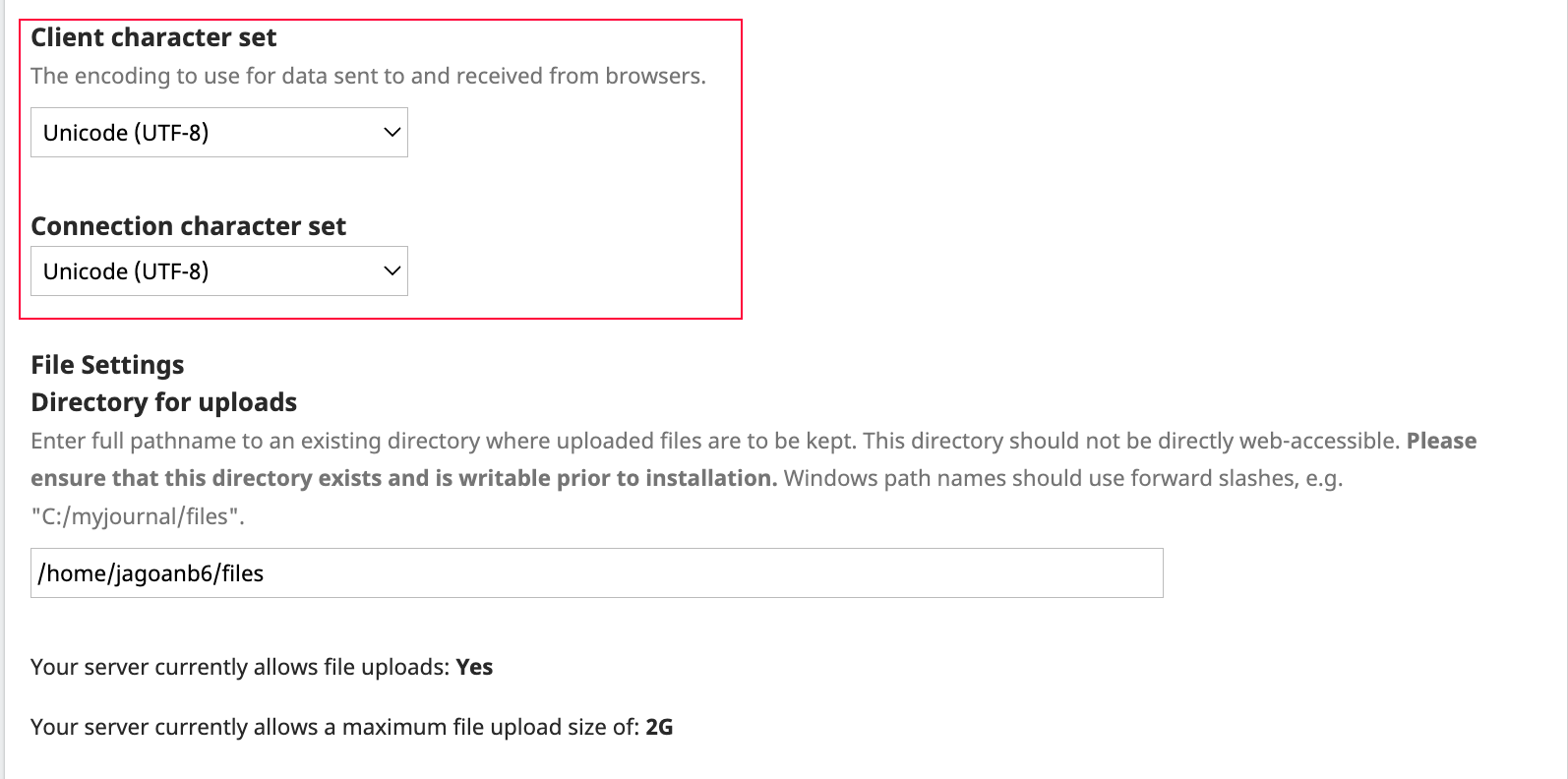
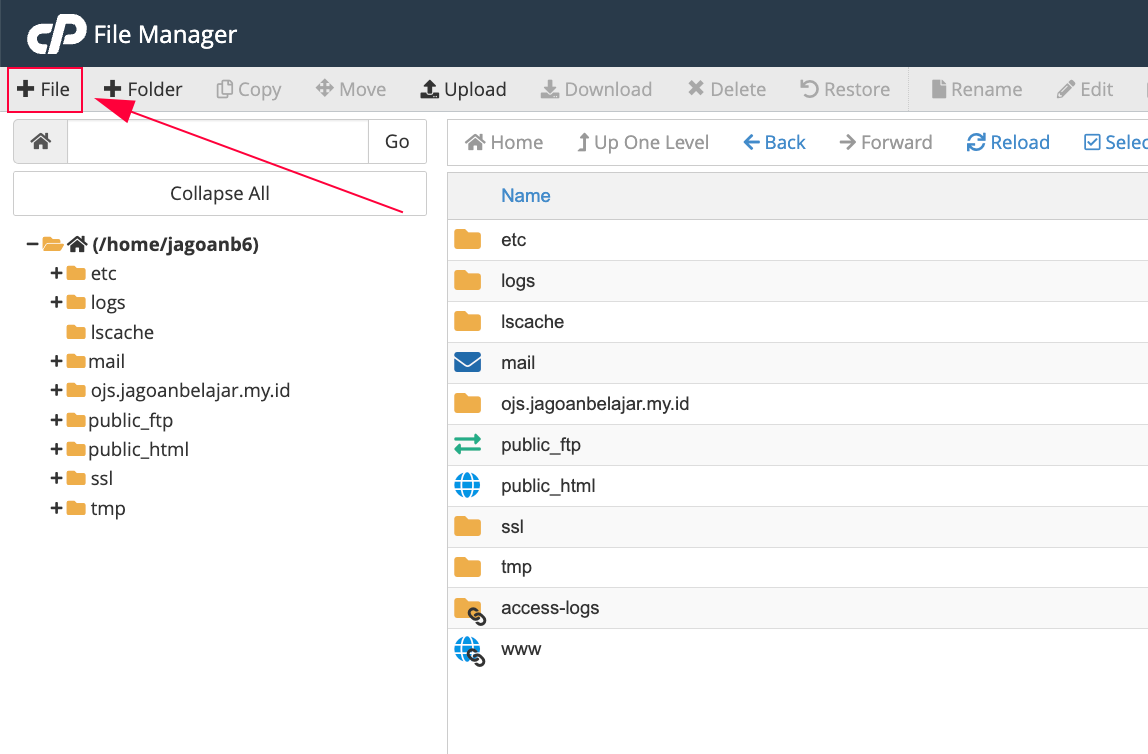
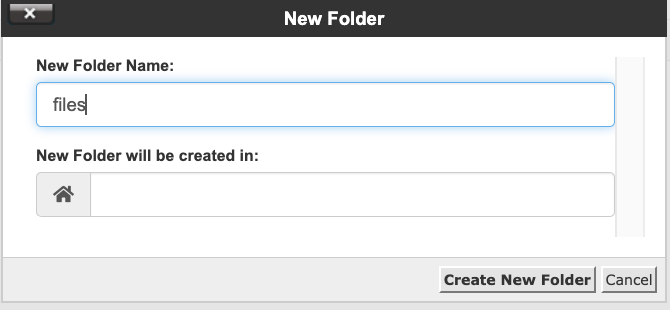
STEP 3 : Pada bagian File Settings, kamu perlu melalukan pembuatan folder dengan nama files pada direktori utama username file manager cPanel kamu.
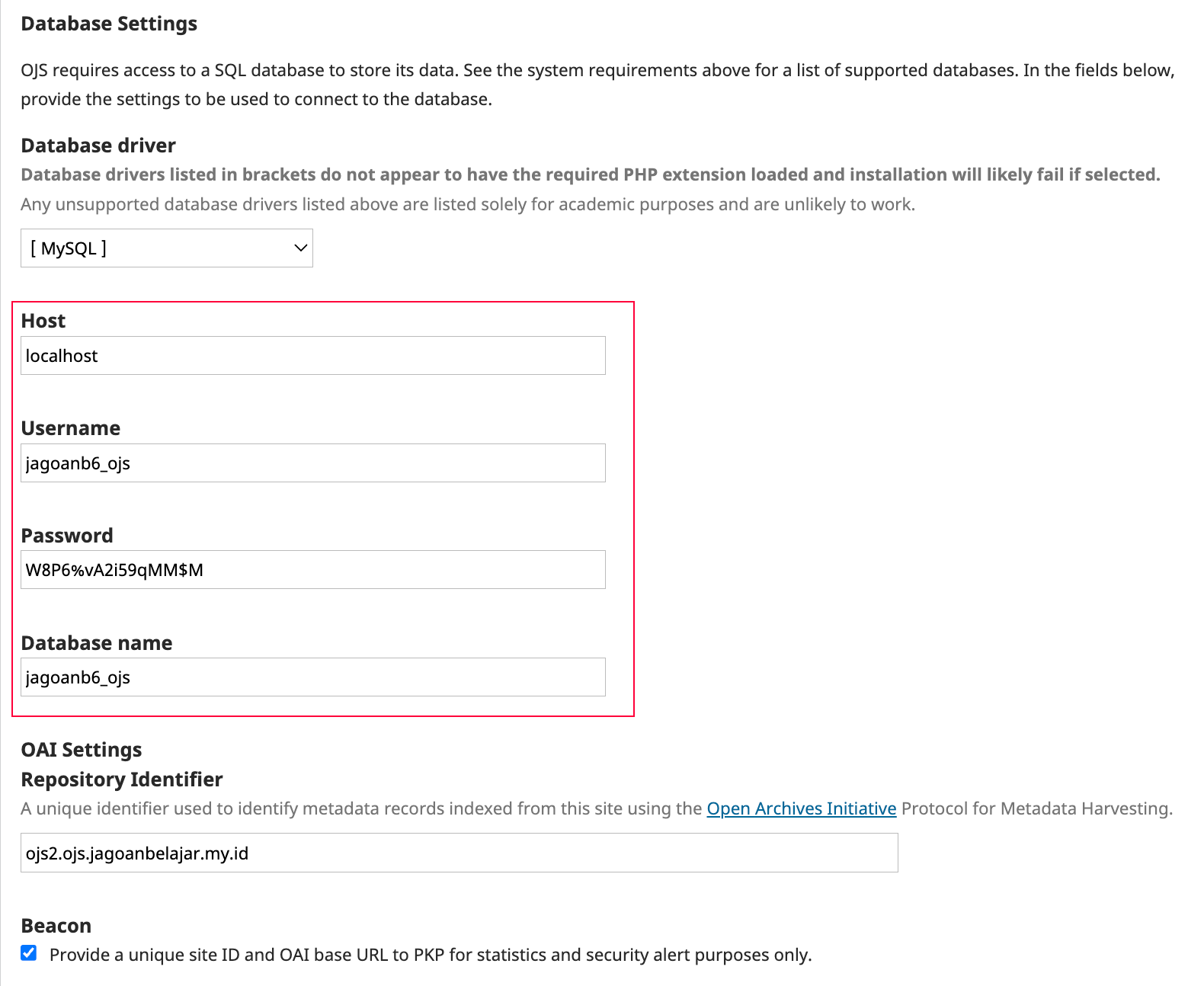
STEP 4 : Pada bagian Database Settings, silahkan untuk kamu konfigurasi sesuai konfigurasi database kamu pada Database Wizard pada langkah sebelumnya diatas. Apabila sudah sesuai, silahkan untuk kamu lanjutkan dengan klik Install Open Journal Systems untuk langkah selanjutnya.
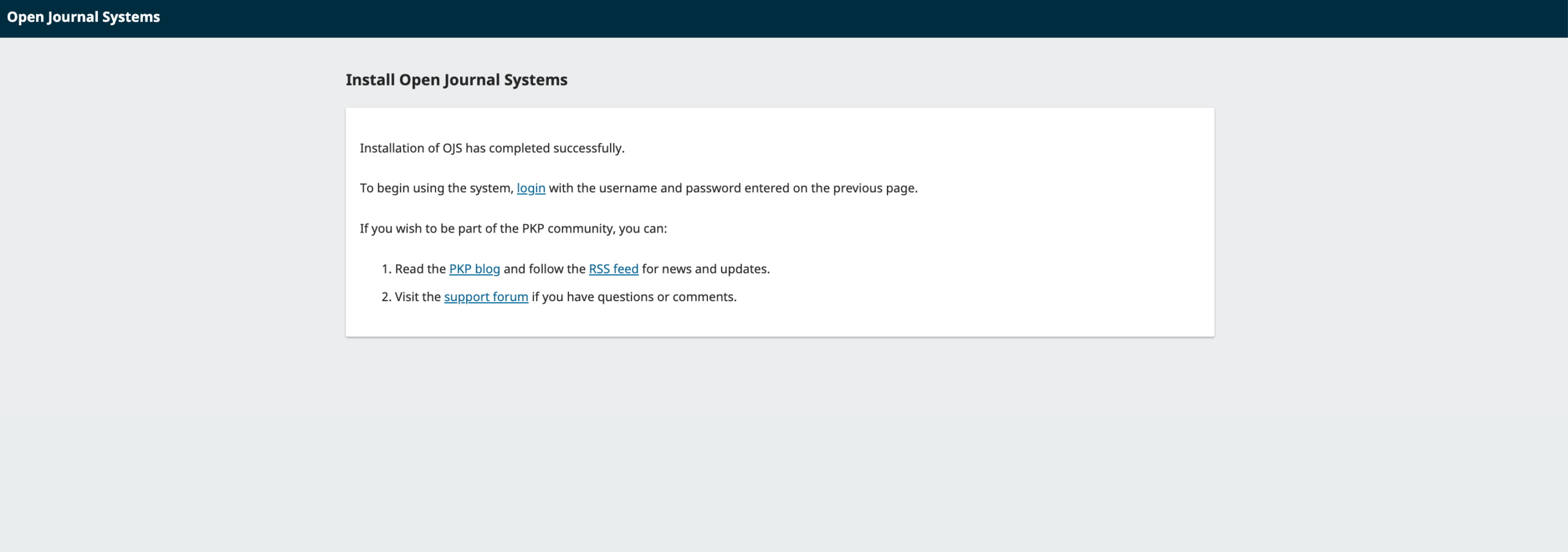
Apabila sudah menampilkan gambar dibawah ini, instalasi OJS kamu sudah selesai. Selanjutnya silahkan login ke halaman dashboard OJS untuk mengecek akses dashboard admin kamu.
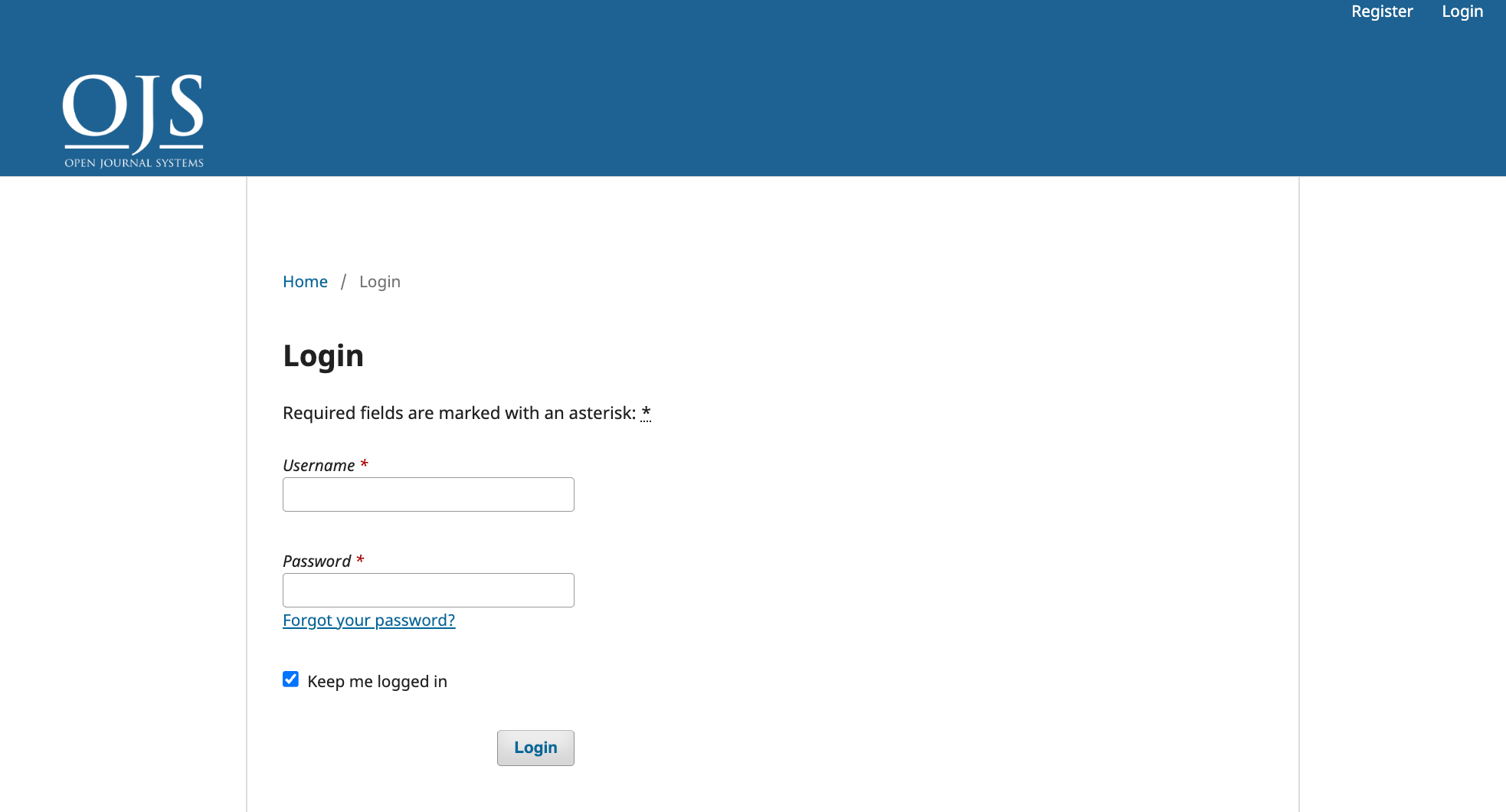
Berikut untuk tampilan dashboard awal kamu setelah berhasil login, pada tahap ini kamu bisa membuat jurnal sesuai yang diinginkan