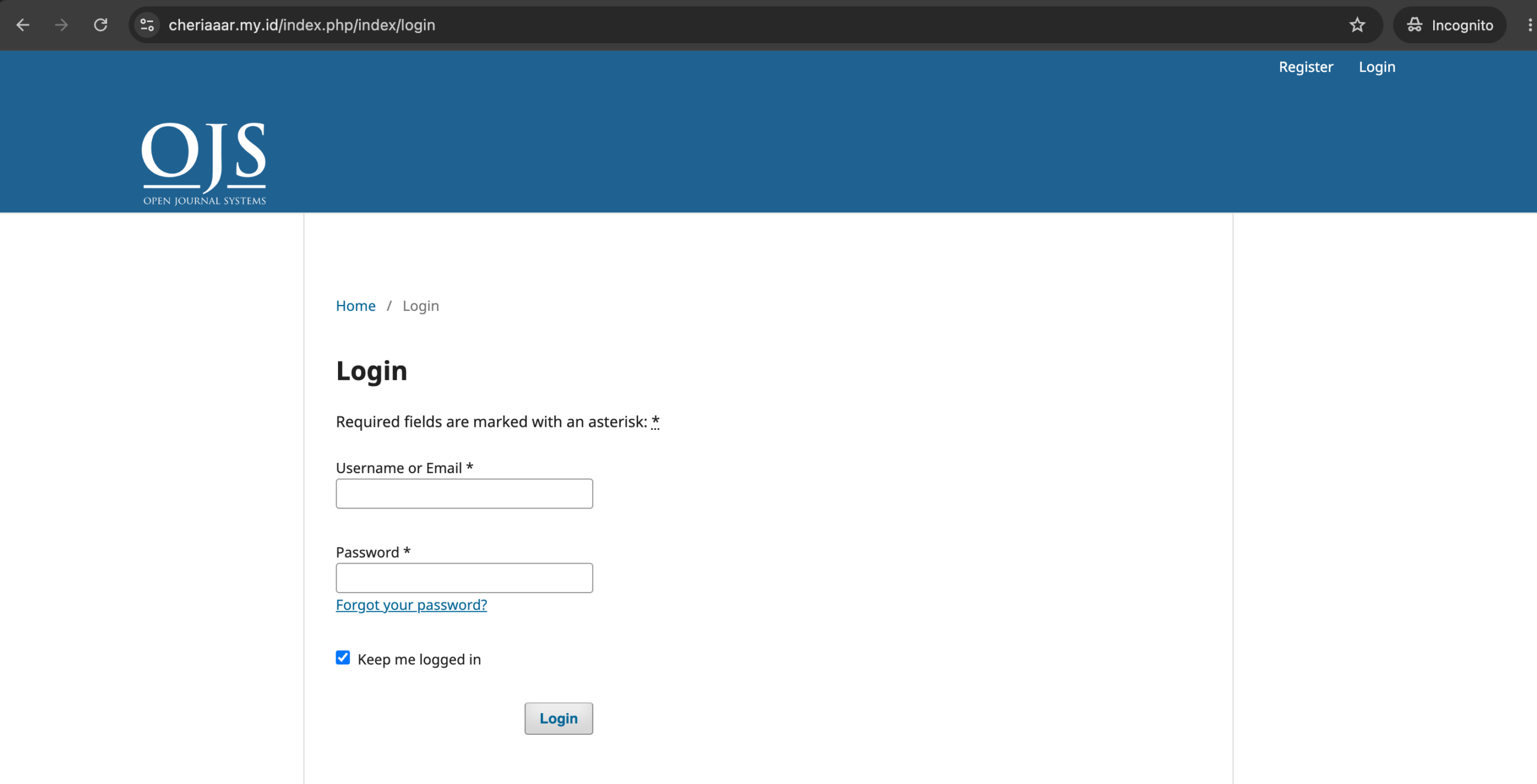
1. Login ke layanan hosting lama kamu terlebih dahulu ya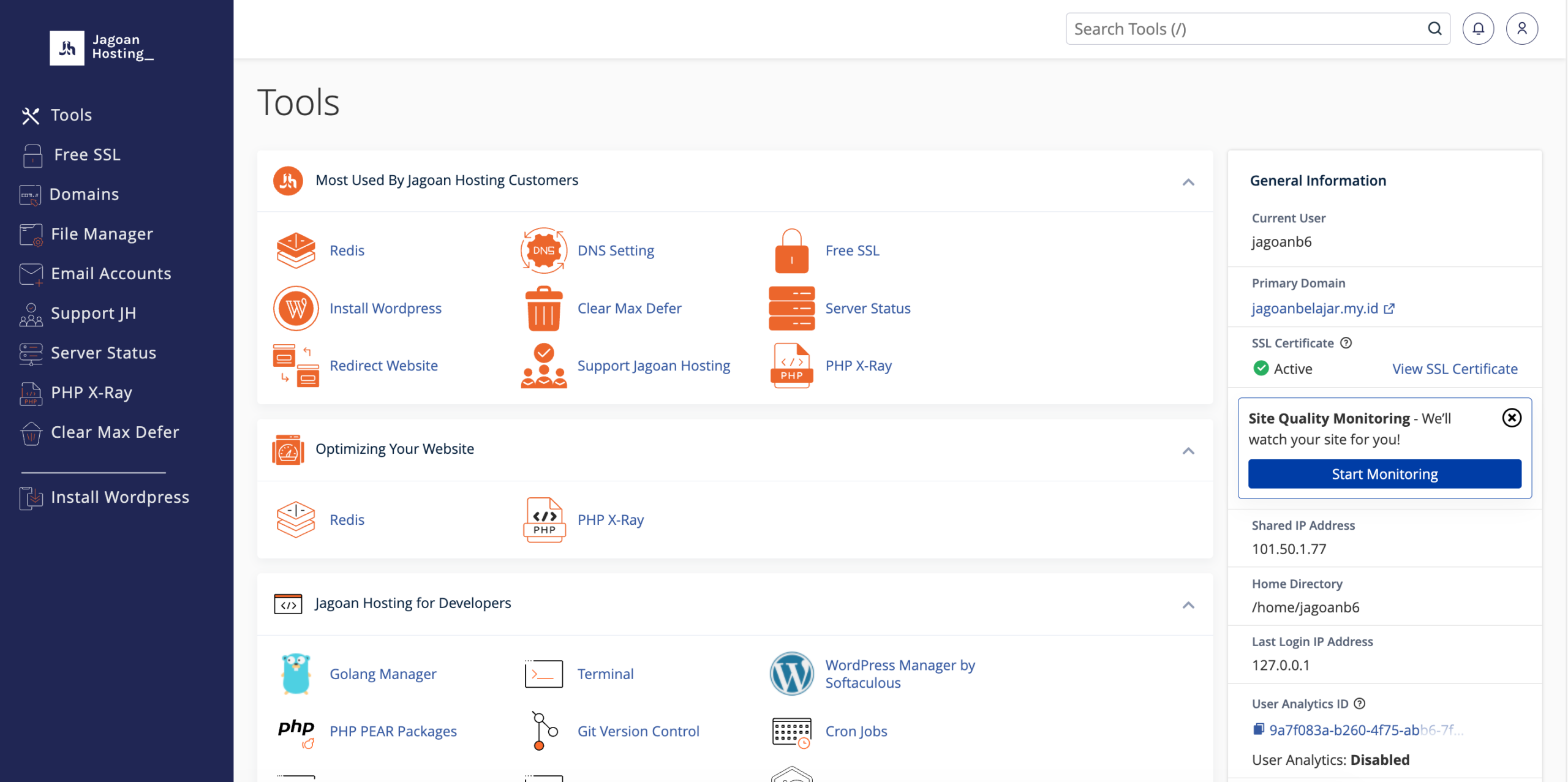
2. Masuk ke doc root domain yang berisikan file OJS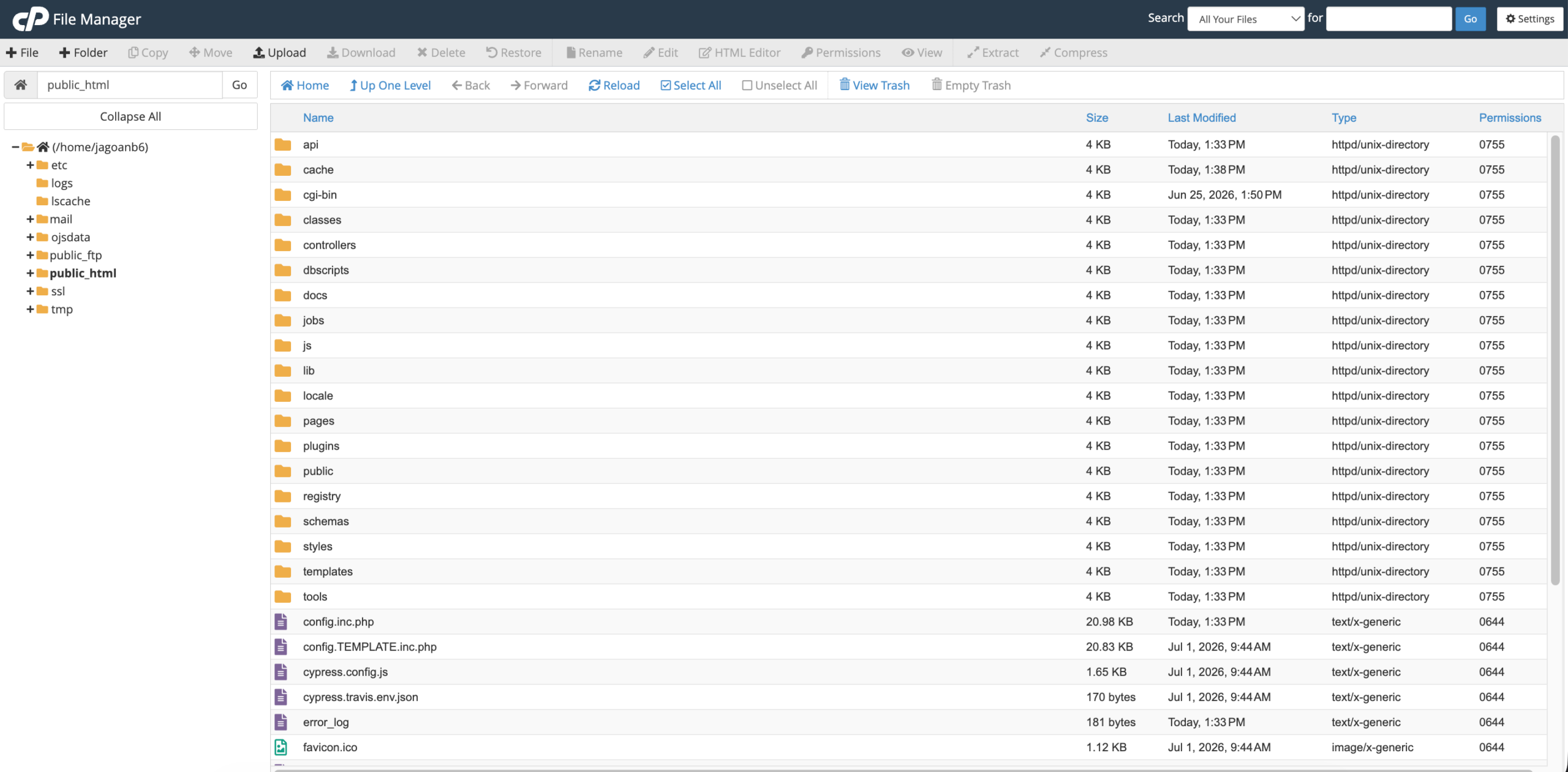
3. Untuk melakukan backup, bisa klik button Select All, seperti berikut ini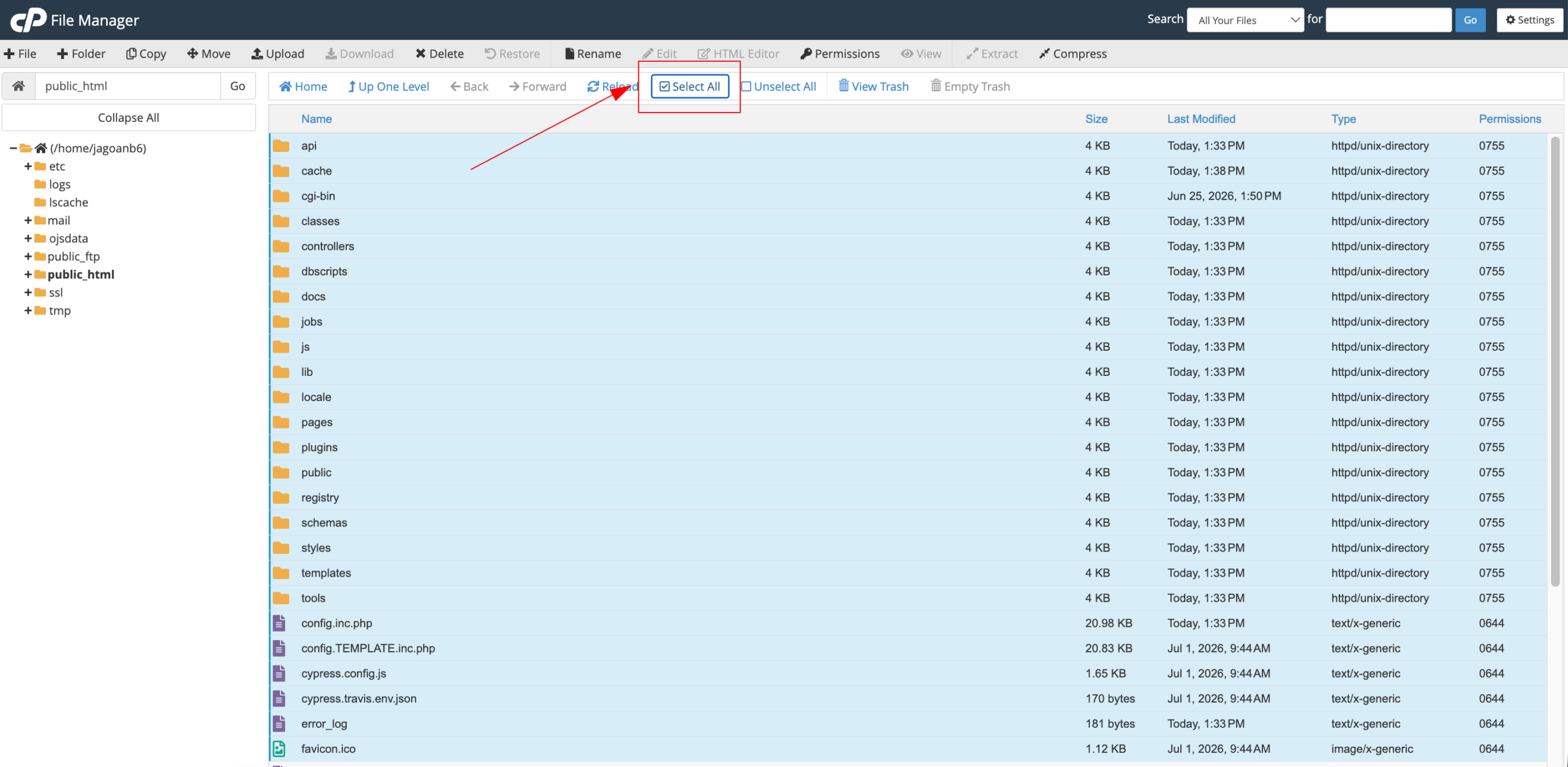
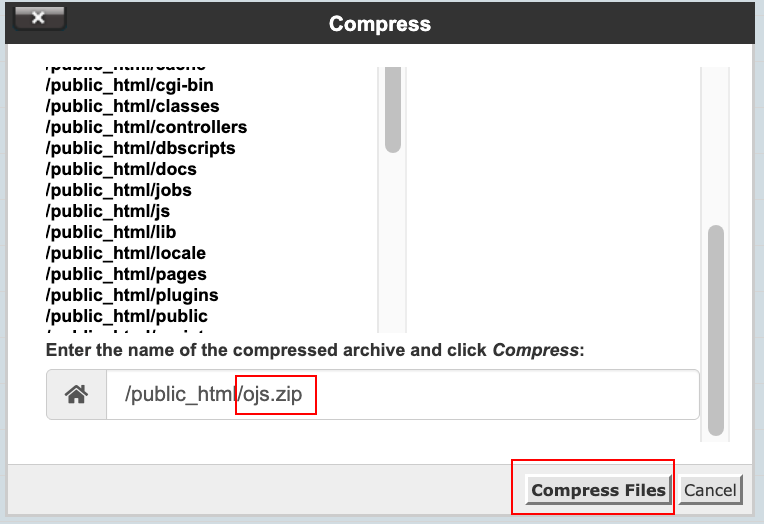
4. Setelah dilakukan Select All, bisa klik Compress. Untuk compression type bisa dipilih yang Zip Archive, kemudian bisa merubah nama filenya sesuai dengan yang Anda inginkan. Jika sudah disesuaikan, bisa klik Compress File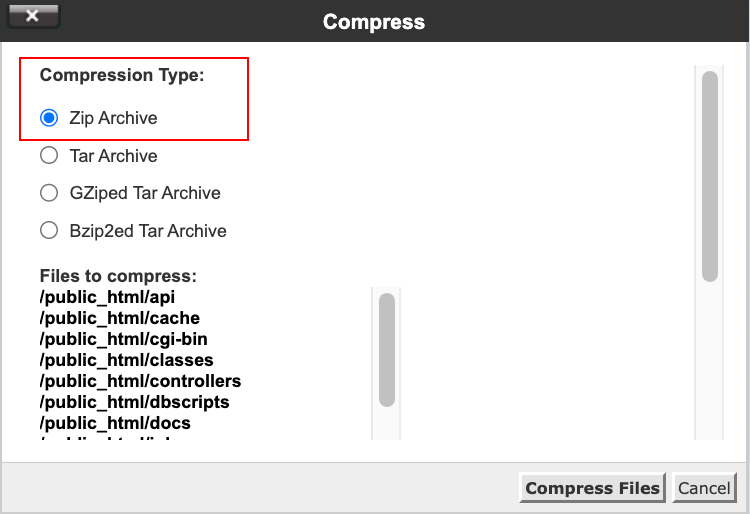
5. Jika proses compress sudah selesai, bisa klik Close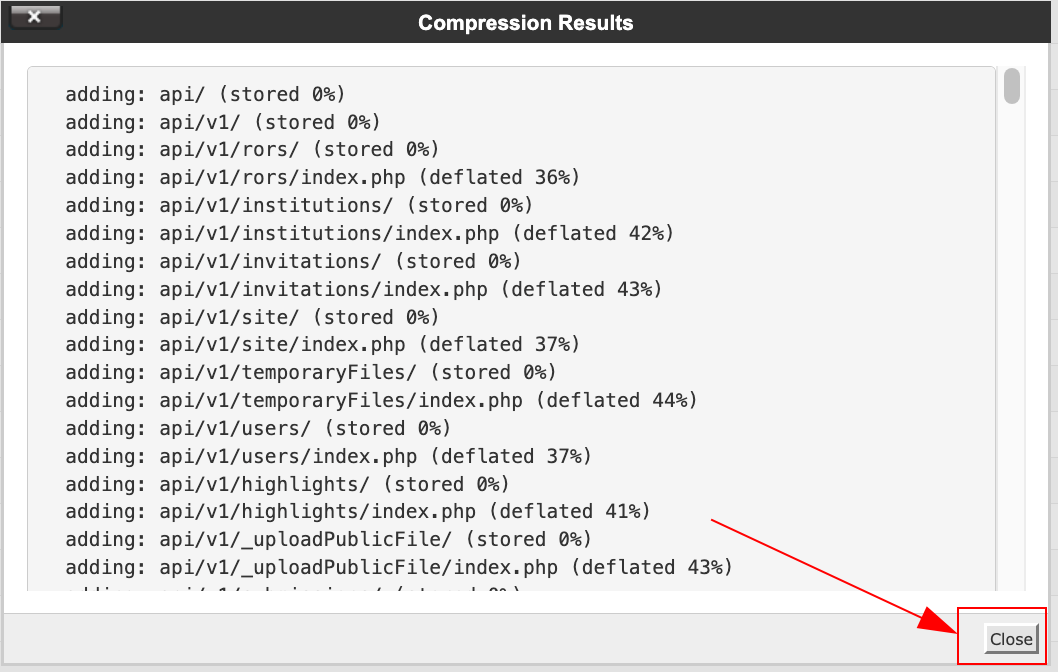
Untuk hasil compress bisa dicek di seperti berikut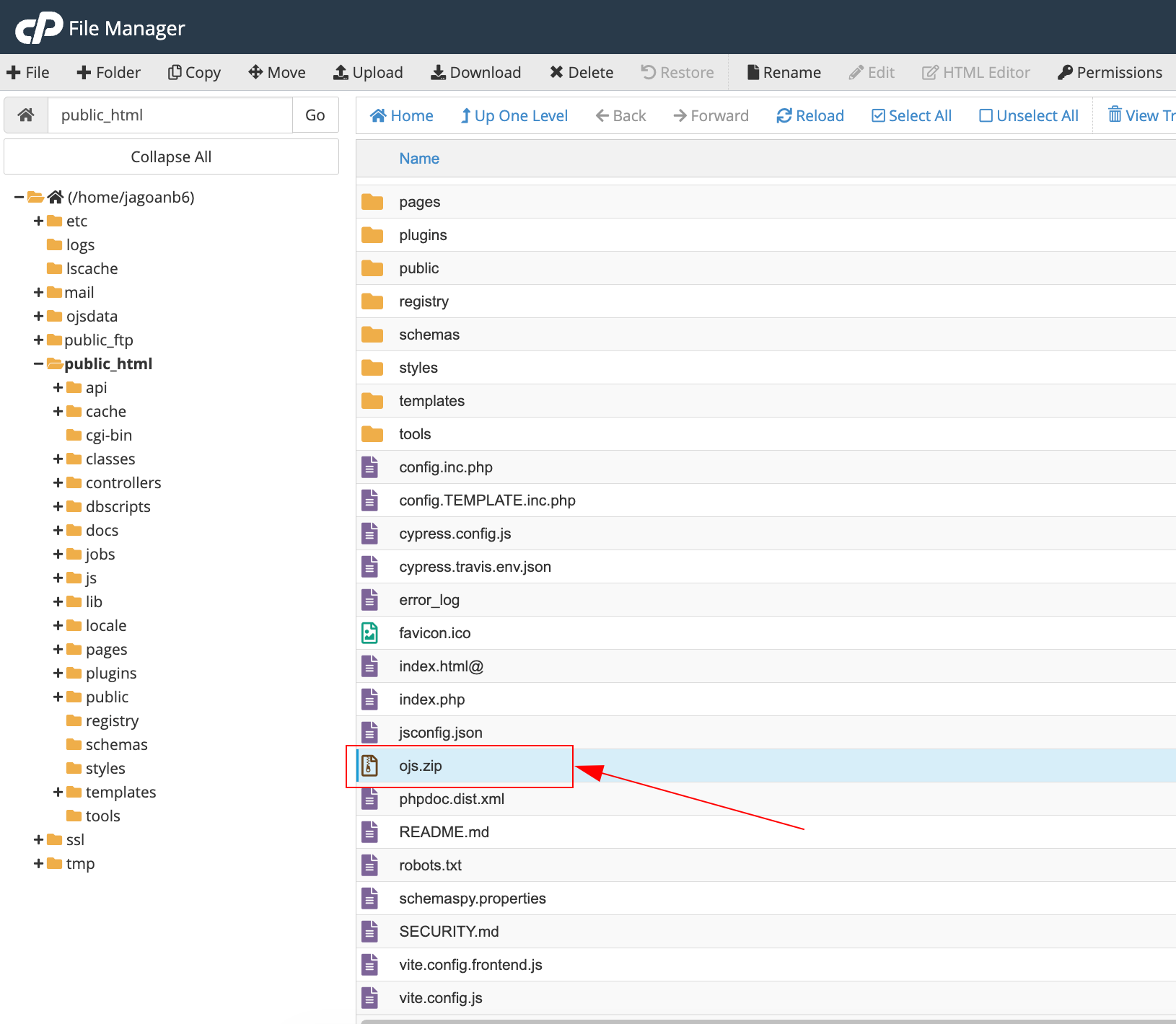
6. Jangan lupa download file compressnya ke local device kamu ya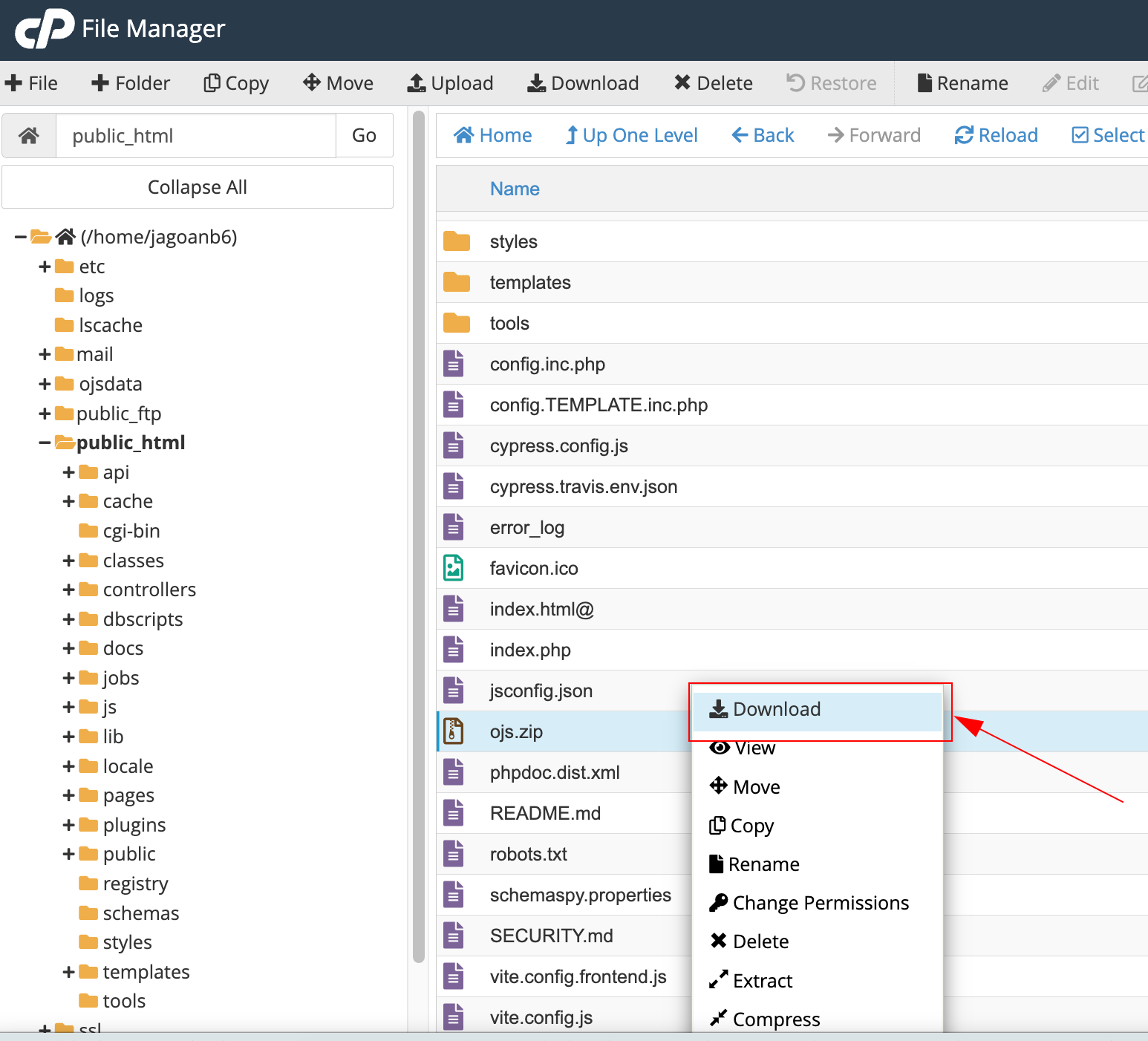
1.Untuk mengetahui letak file core OJS, bisa dicek pada file config.inc.php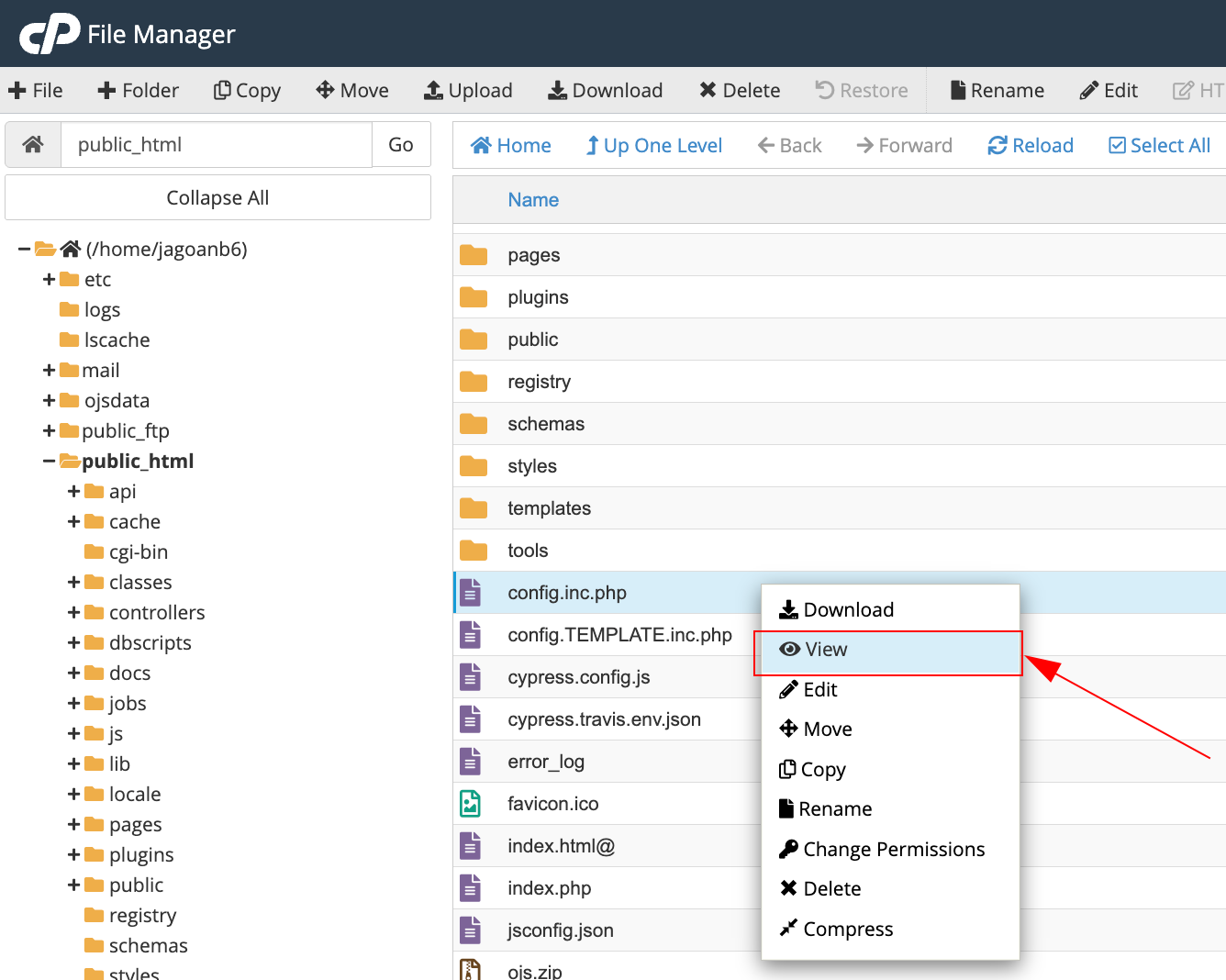
2. Kemudian bisa dilakukan scroll hingga menemukan baris files_dir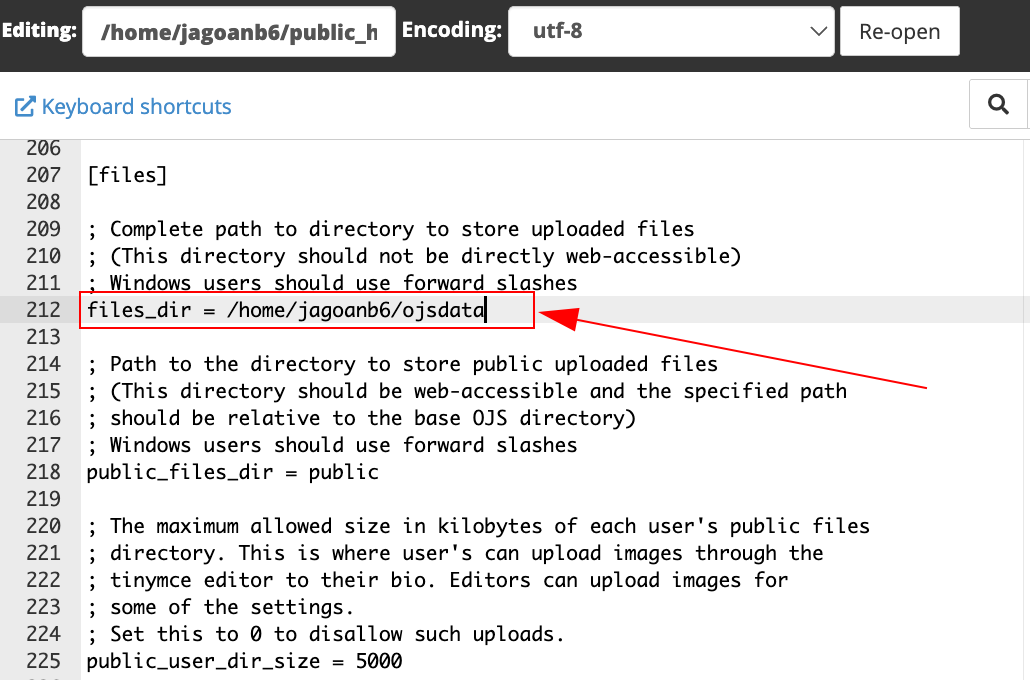
3. Selanjutnya bisa cari folder core sesuai path di files_dir dan dilakukan compress ke Zip Archive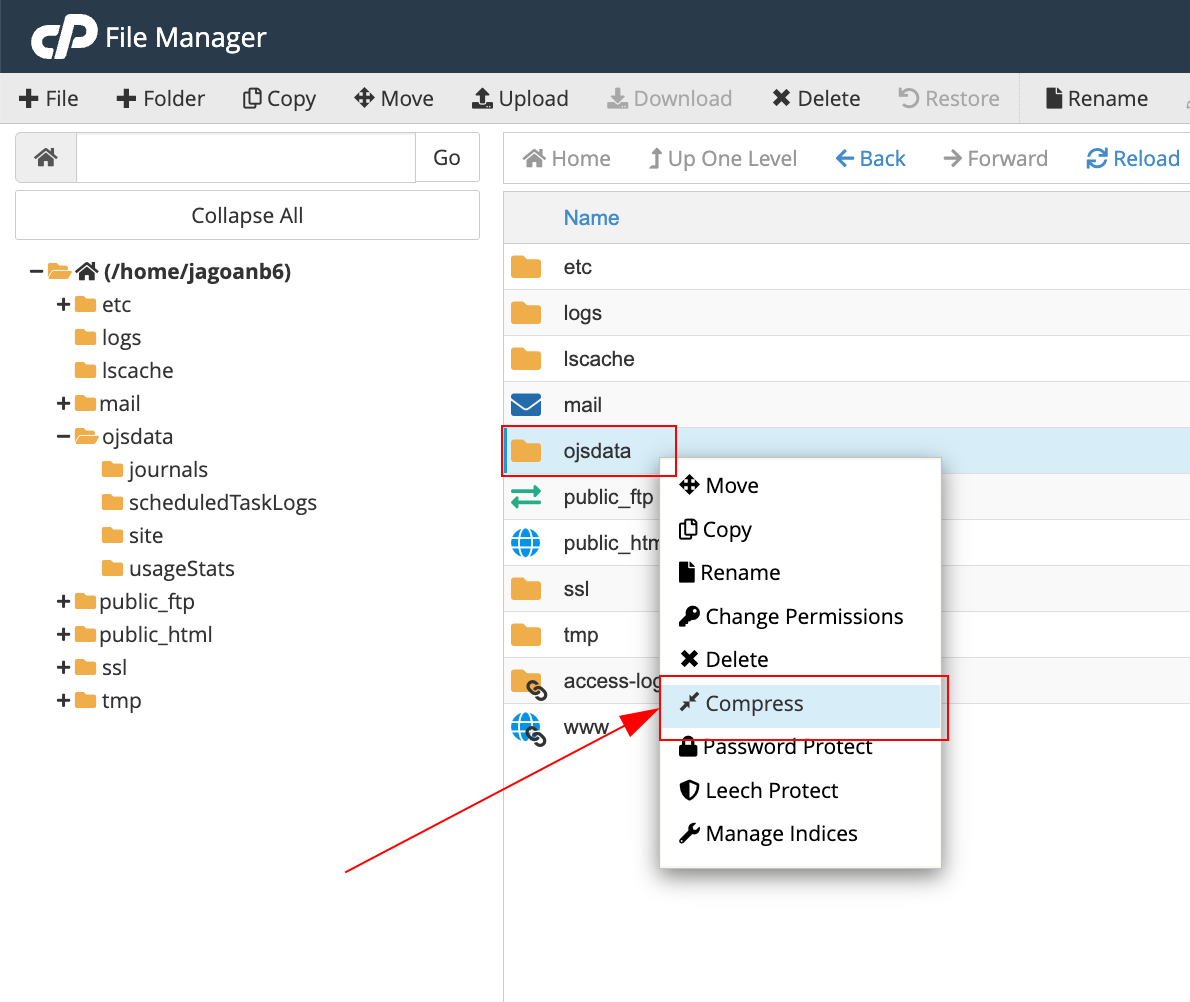
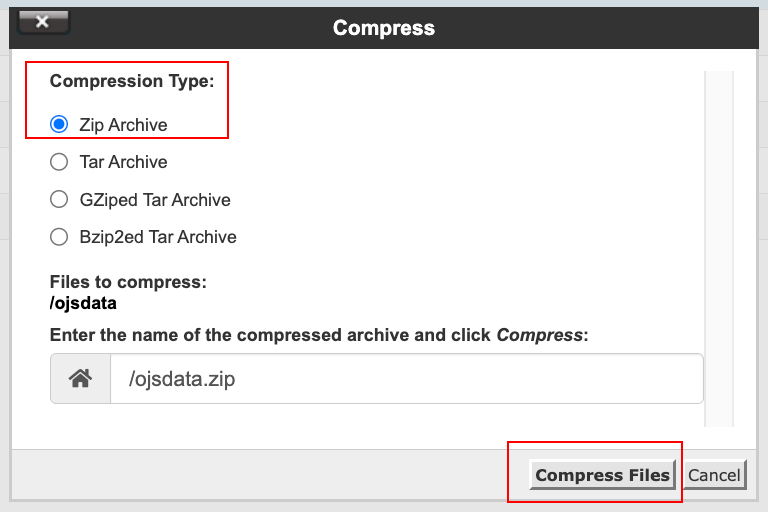
4. Jika sudah berhasil compress bisa klik Close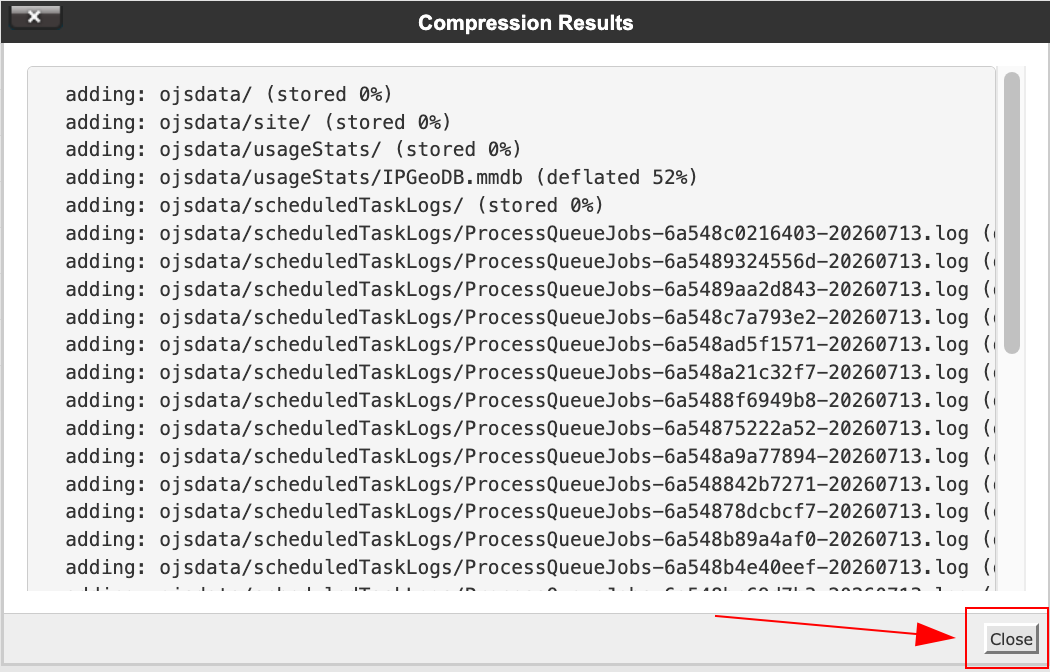
Untuk file compressnya bisa dicek seperti berikut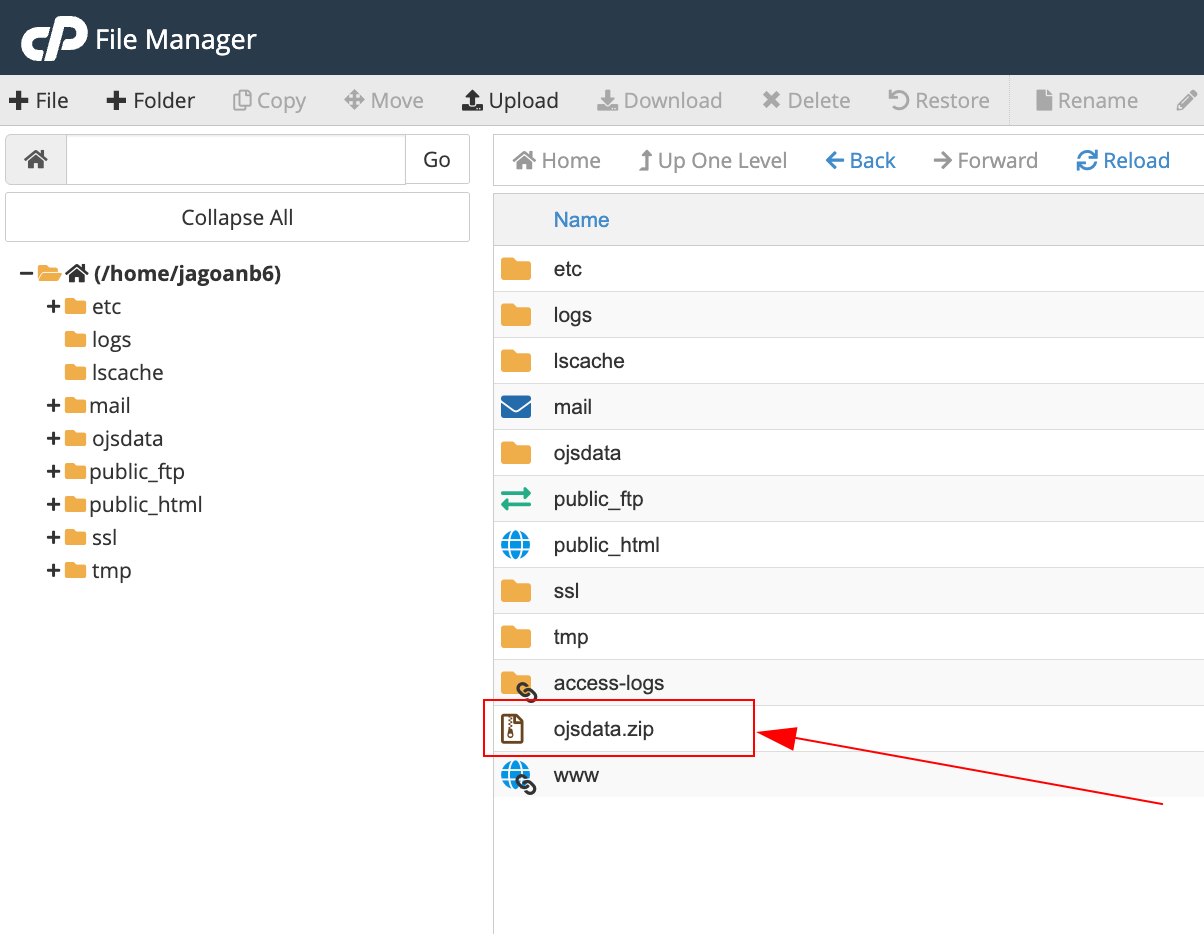
5. Jangan lupa download file compressnya ke local device kamu ya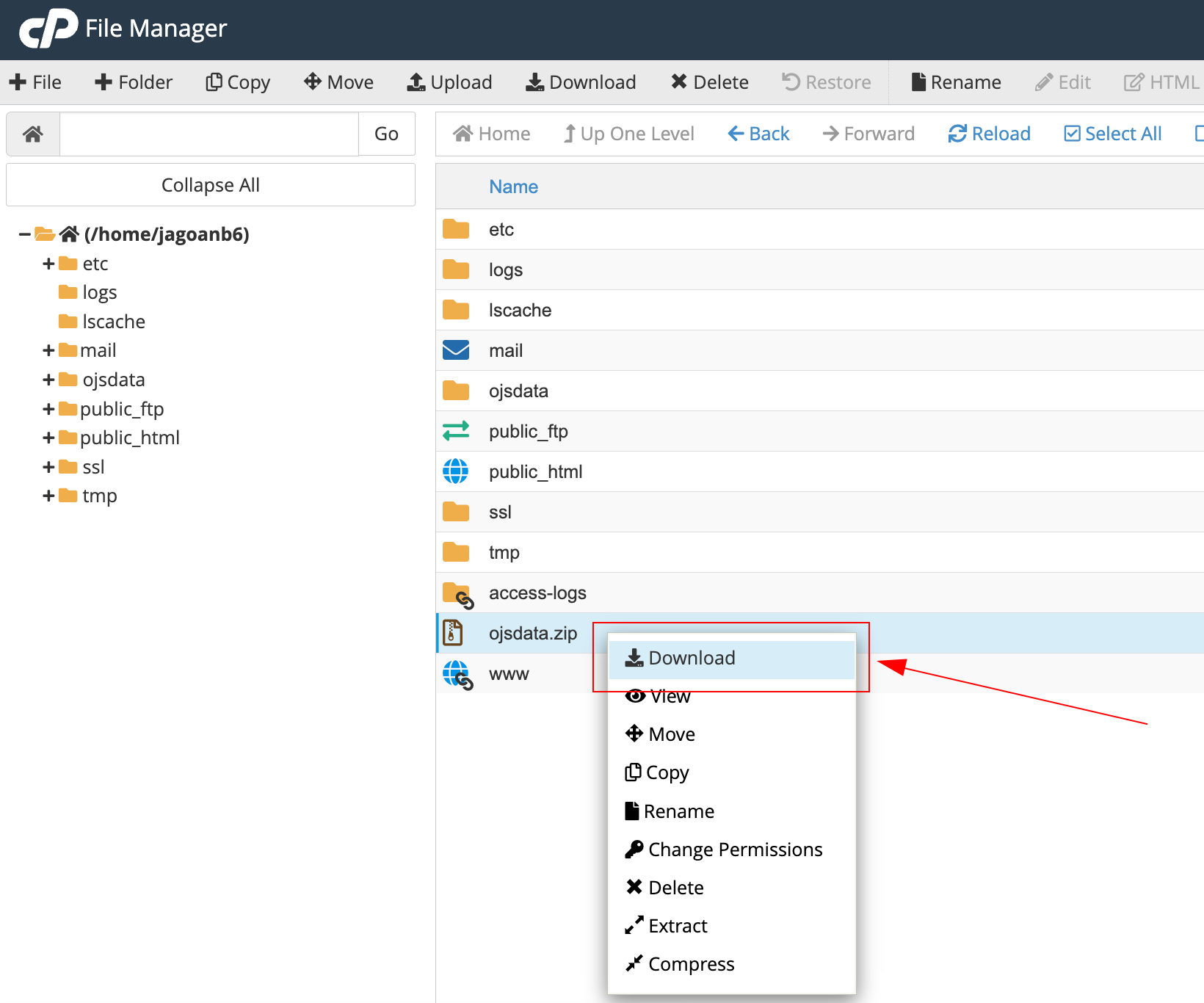
1. Untuk mengetahui nama database OJS kamu, bisa dicek pada file config.inc.php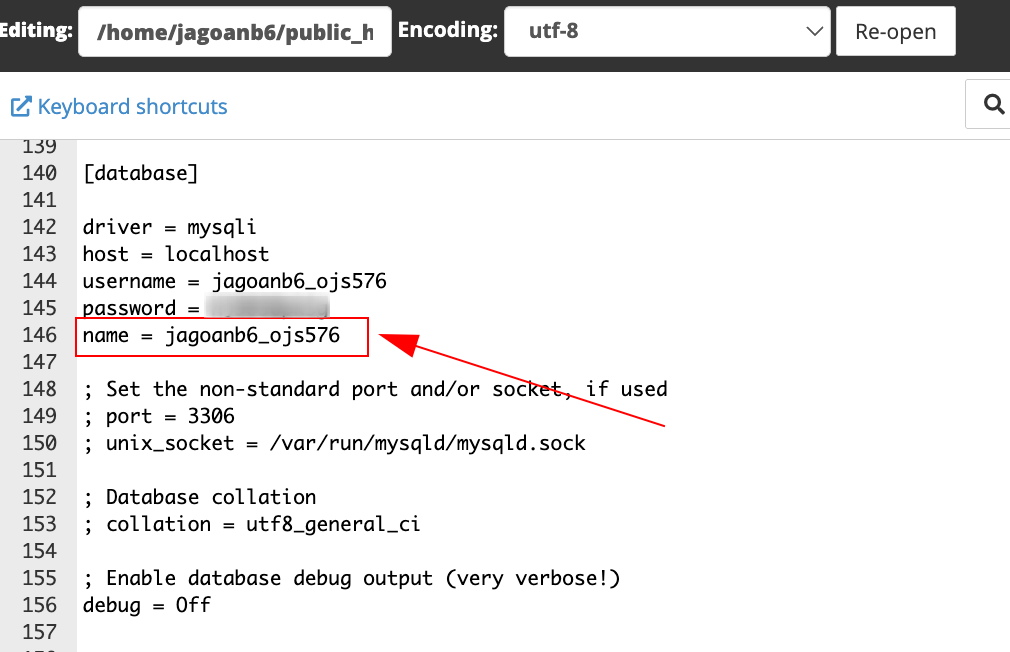
2. Setelah mengetahui nama databasenya, kamu bisa masuk ke menu PHPMyAdmin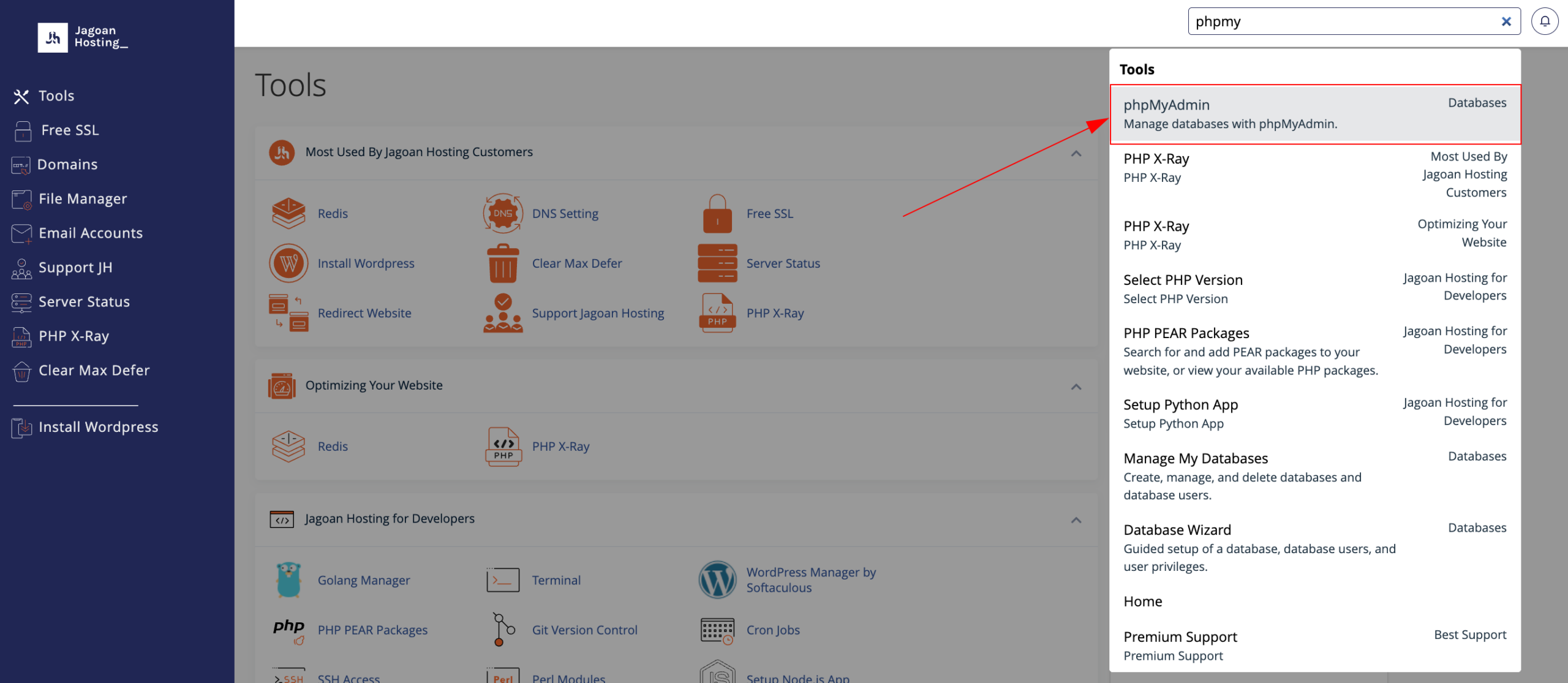
3. Kemudian klik database Anda dan pilih menu Export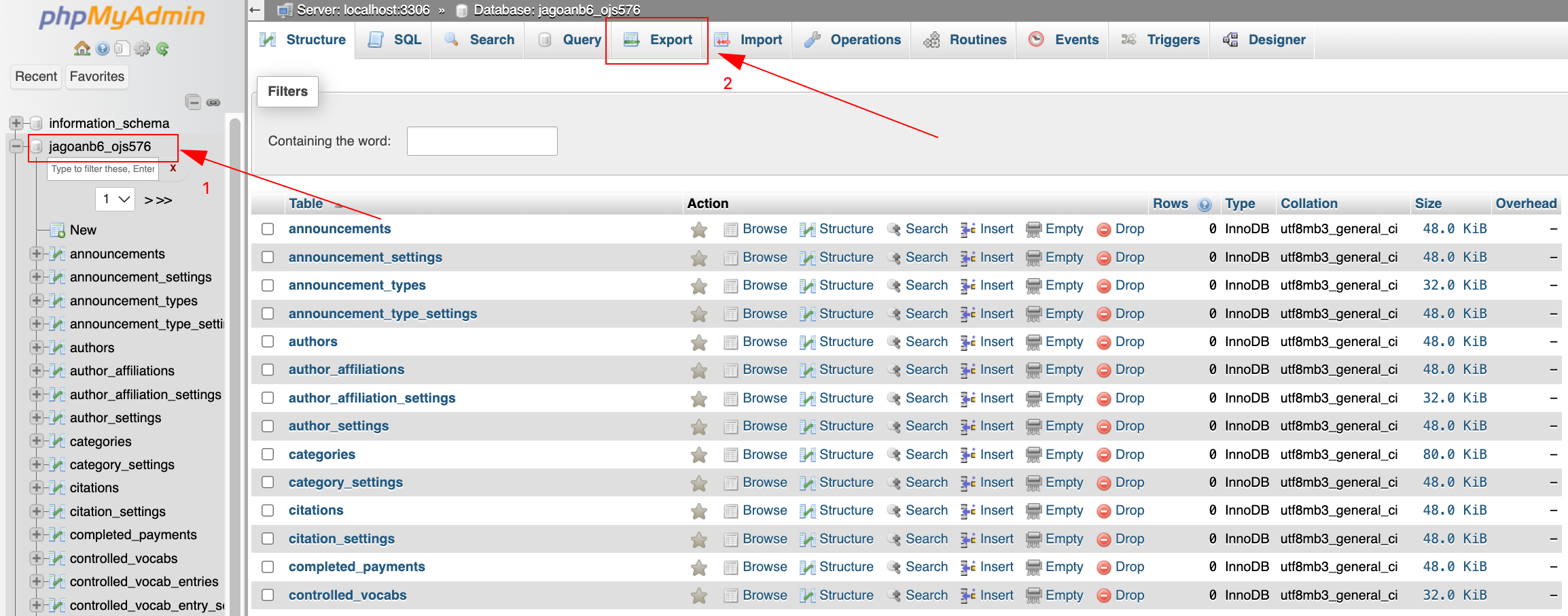
4. Untuk format bisa dipilih SQL kemudian klik Export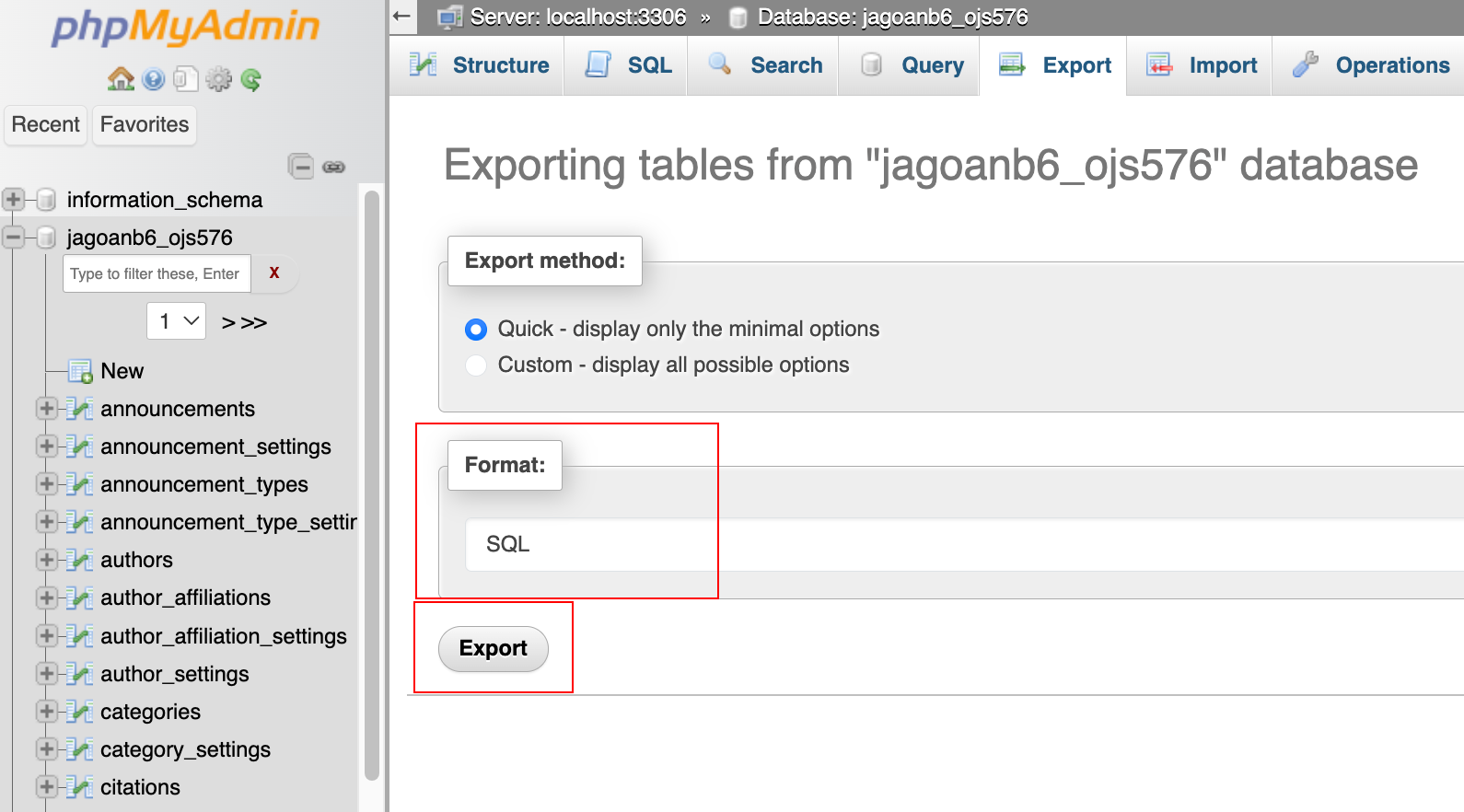
Setelah klik button Export, database akan otomatis terdownload ke local device kamu
1.Untuk langkah pertama bisa login ke layanan hosting baru kamu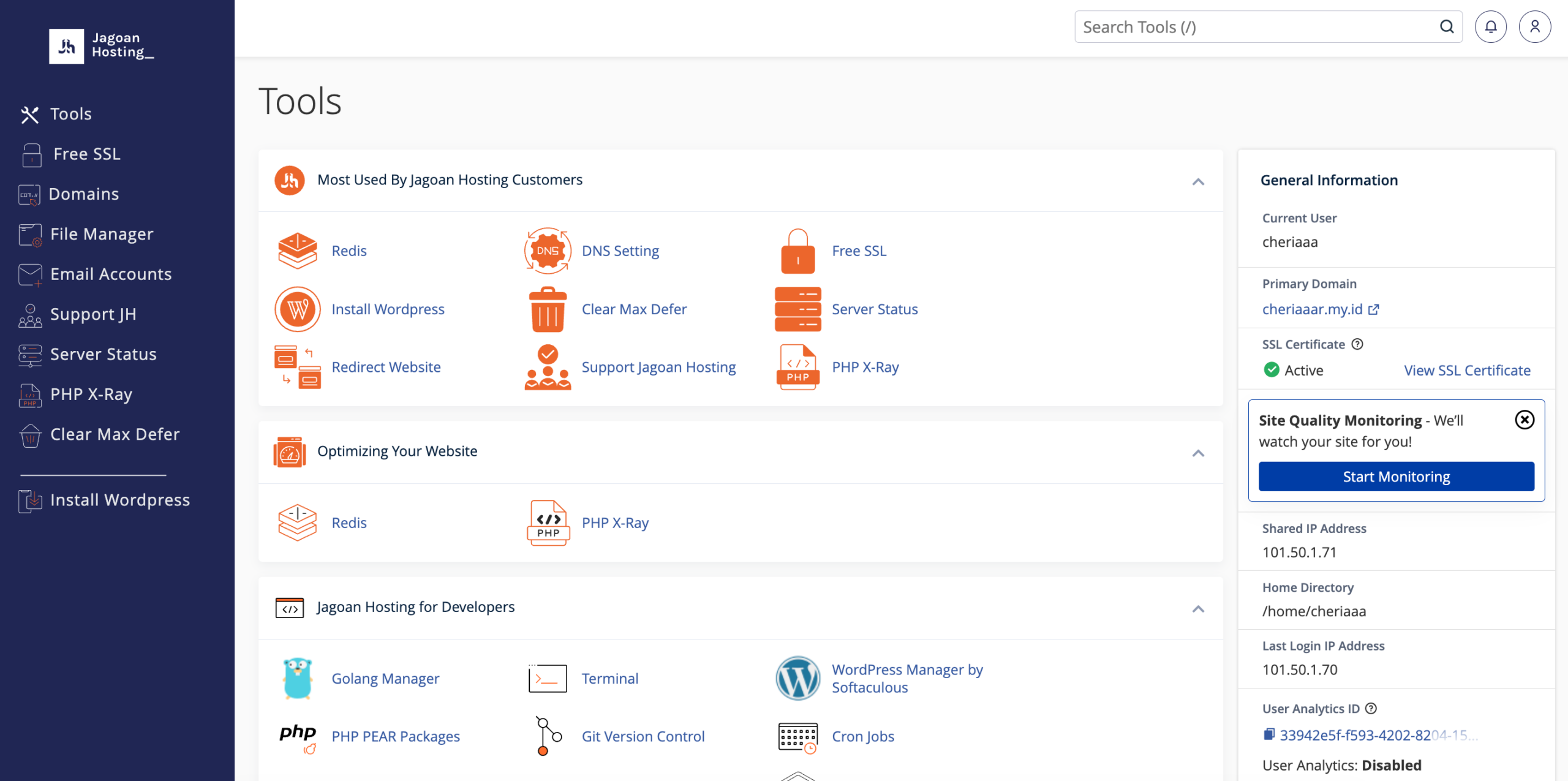
2. Kemudian masuk ke doc root domain baru kamu ya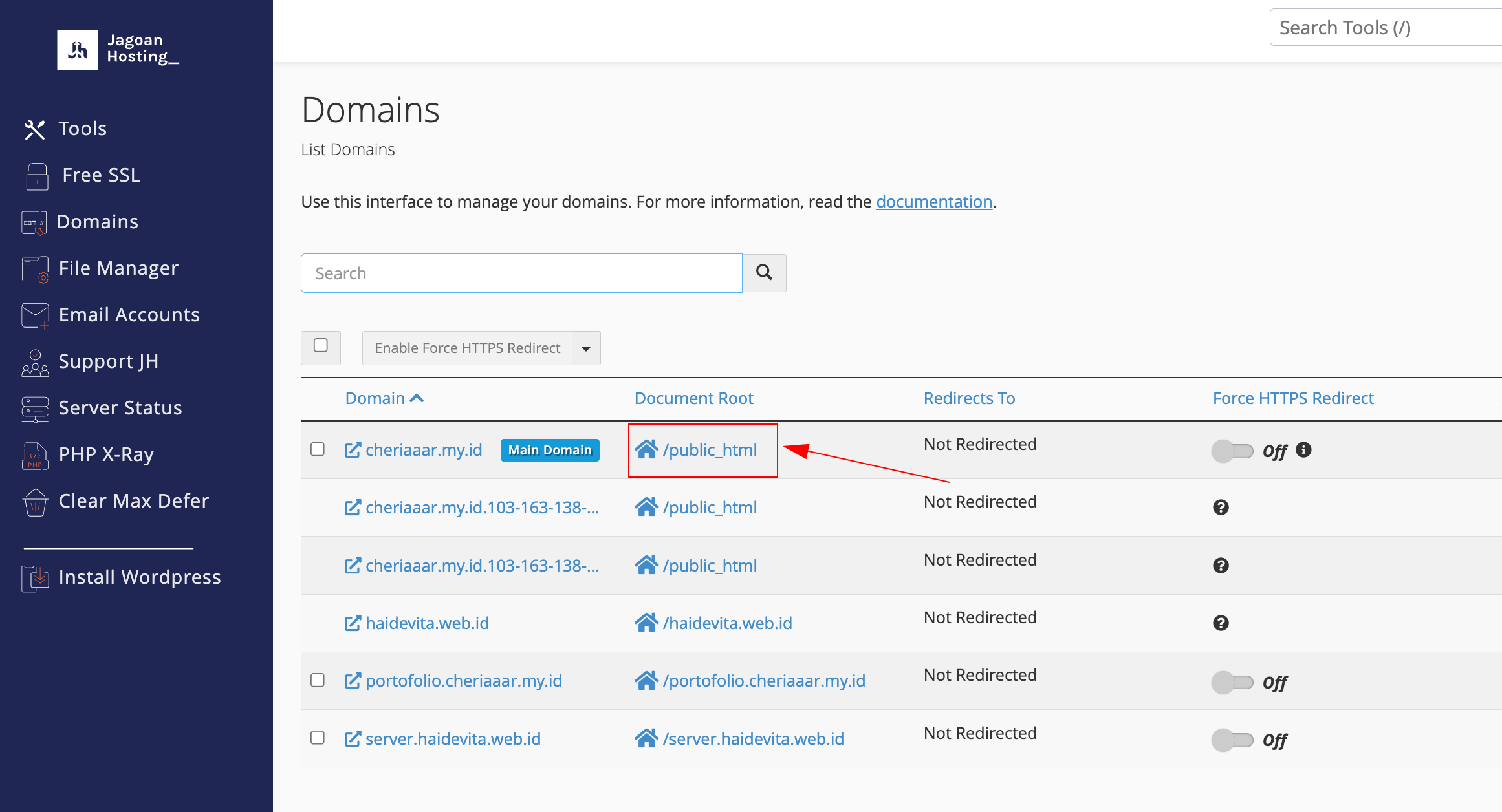
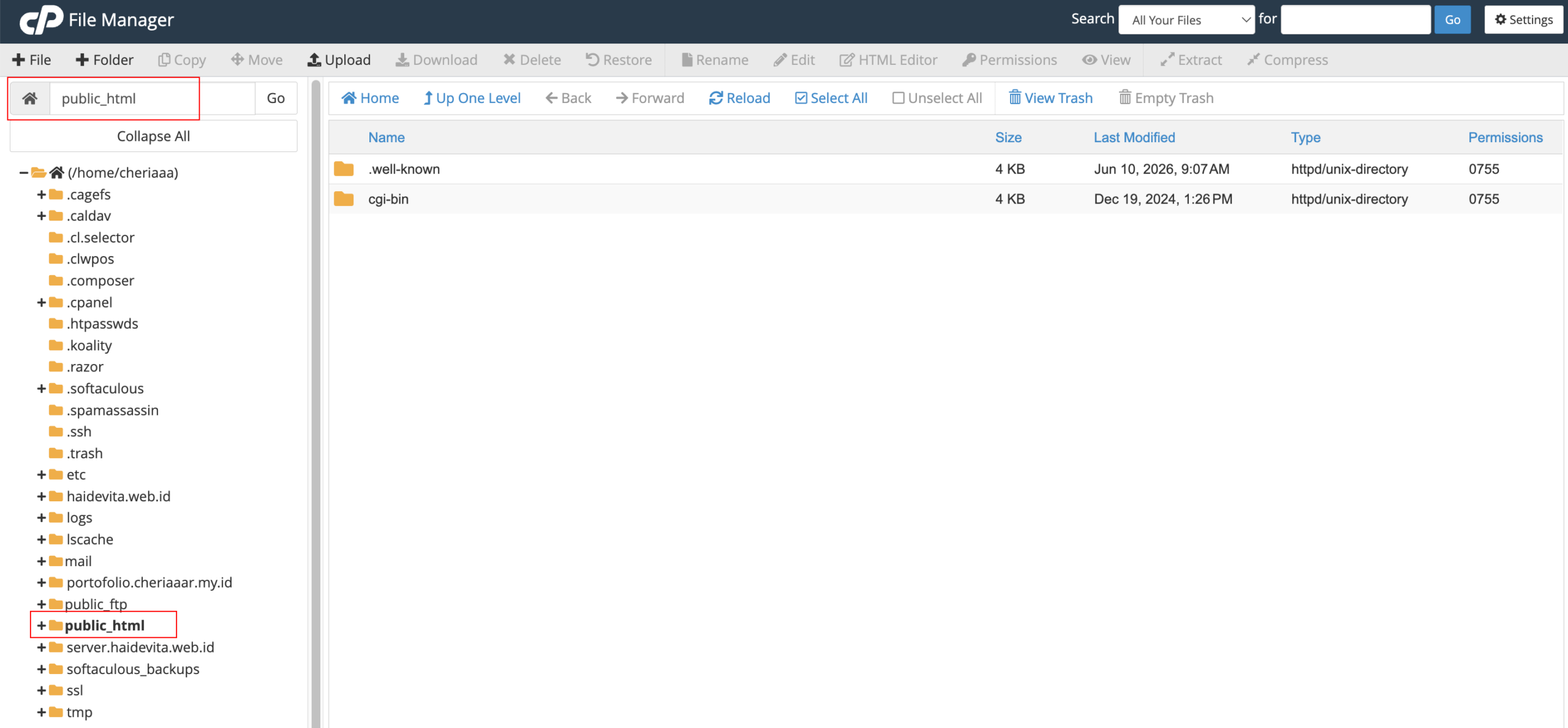
3. Selanjutkan upload file OJS kamu 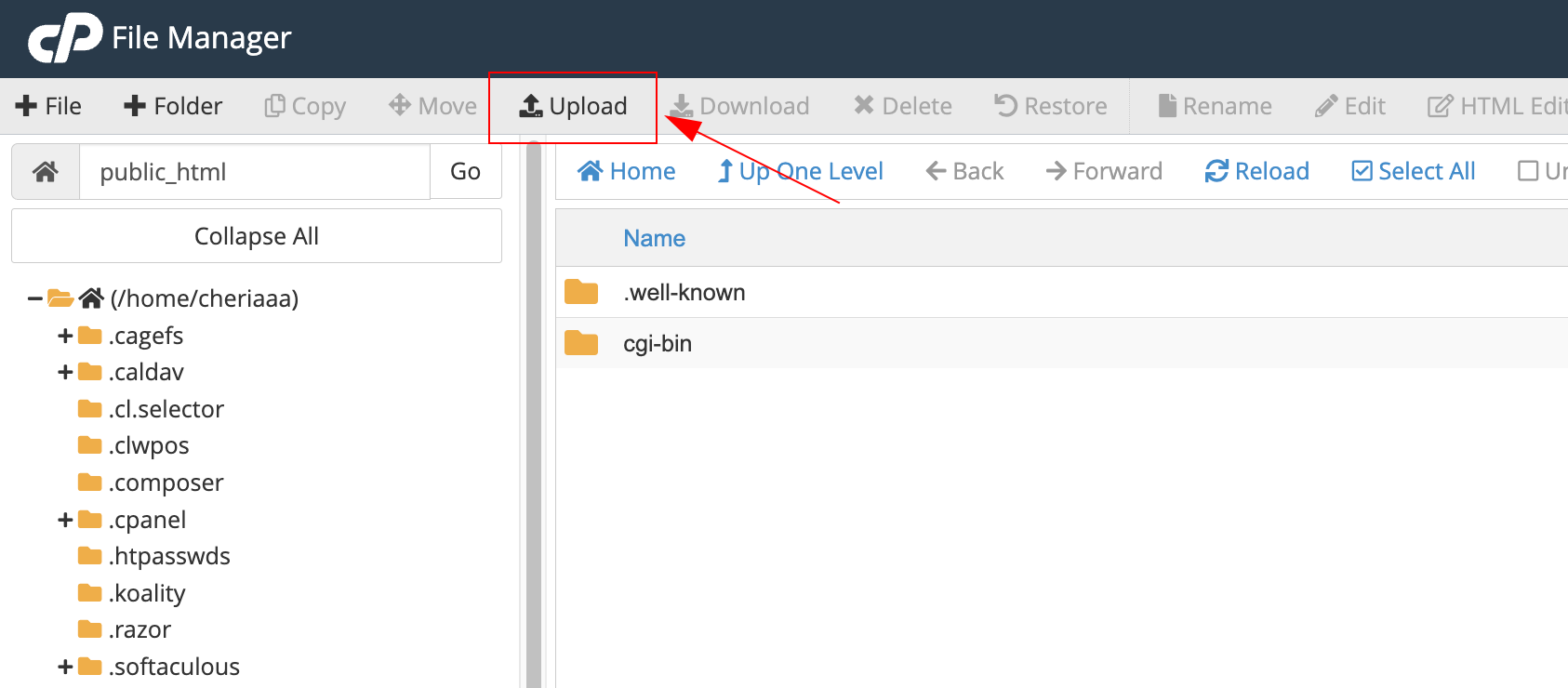
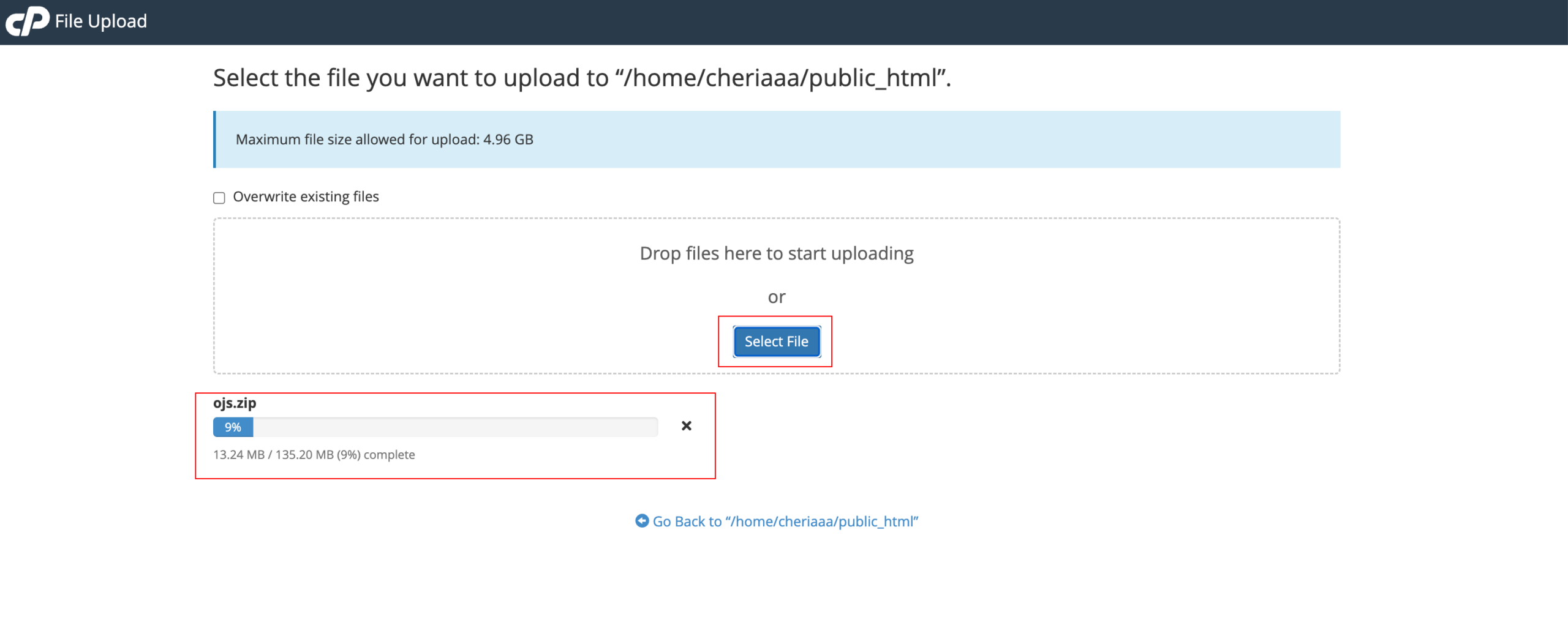
4. Jika sudah berhasil upload, kemudian bisa kembali ke doc root dengan klik pada bagian yang ditandai di lampiran berikut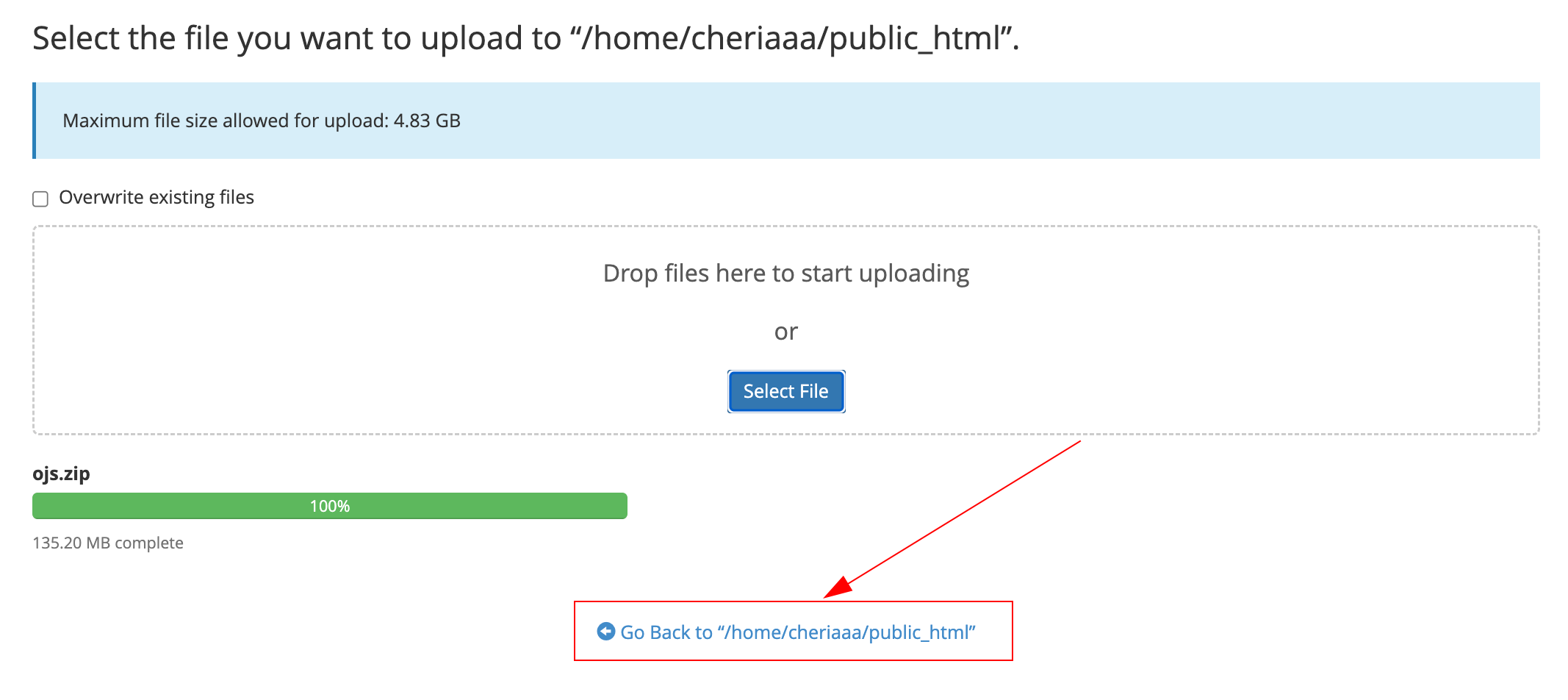
5. Langkah selanjutnya, lakukane extract pada file ojs dengan format zip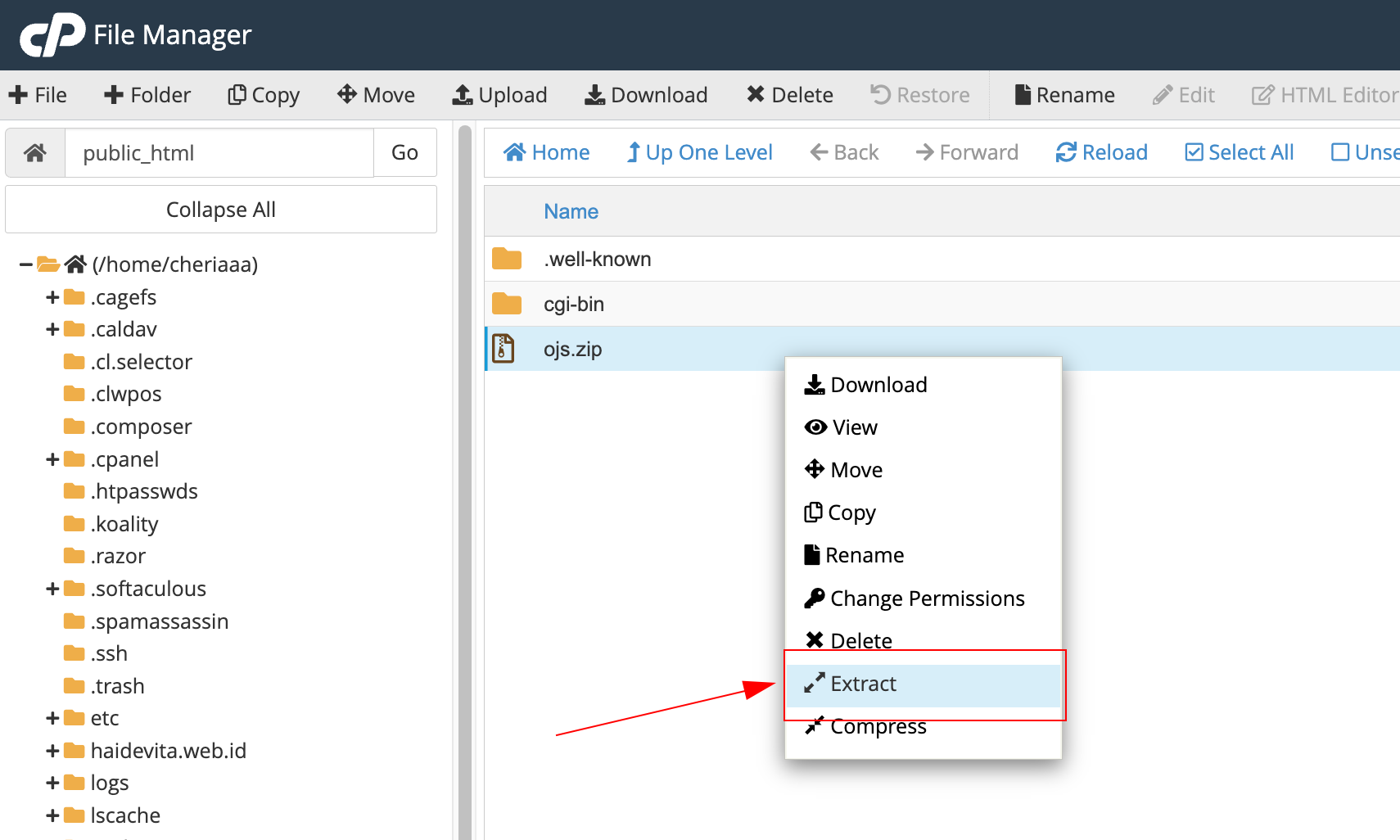
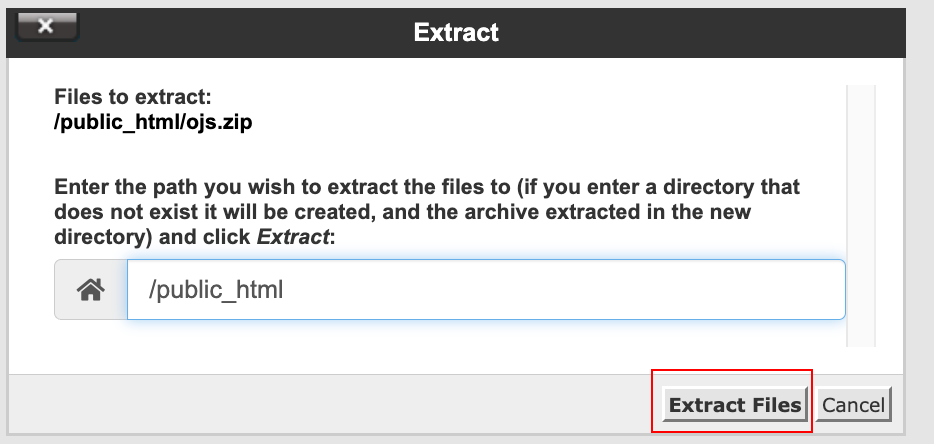
6. Setelah berhasil dilakukan extract, selanjutnya ke /home/usercPanel hosting kamu lalu klik Upload untuk file core OJS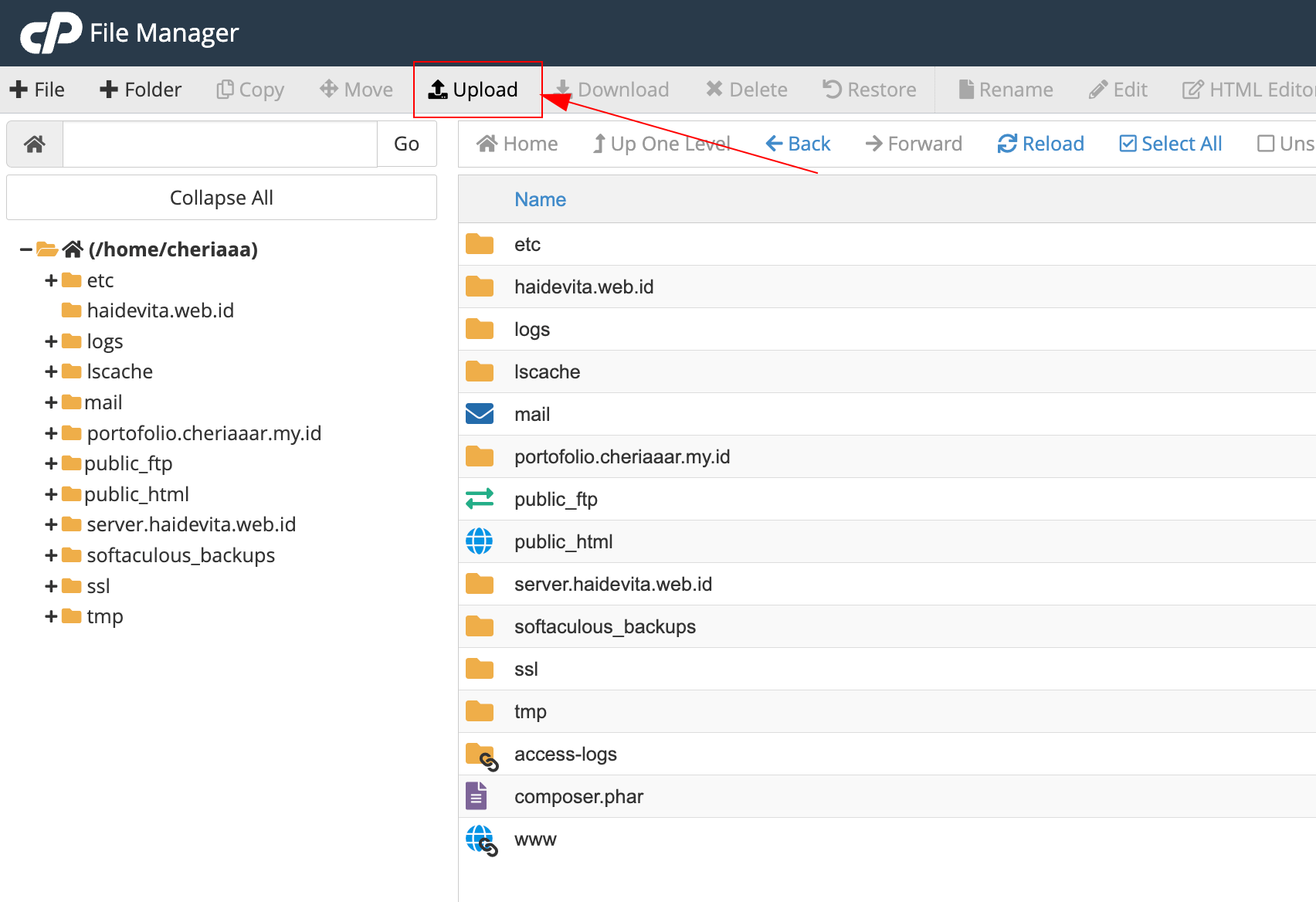
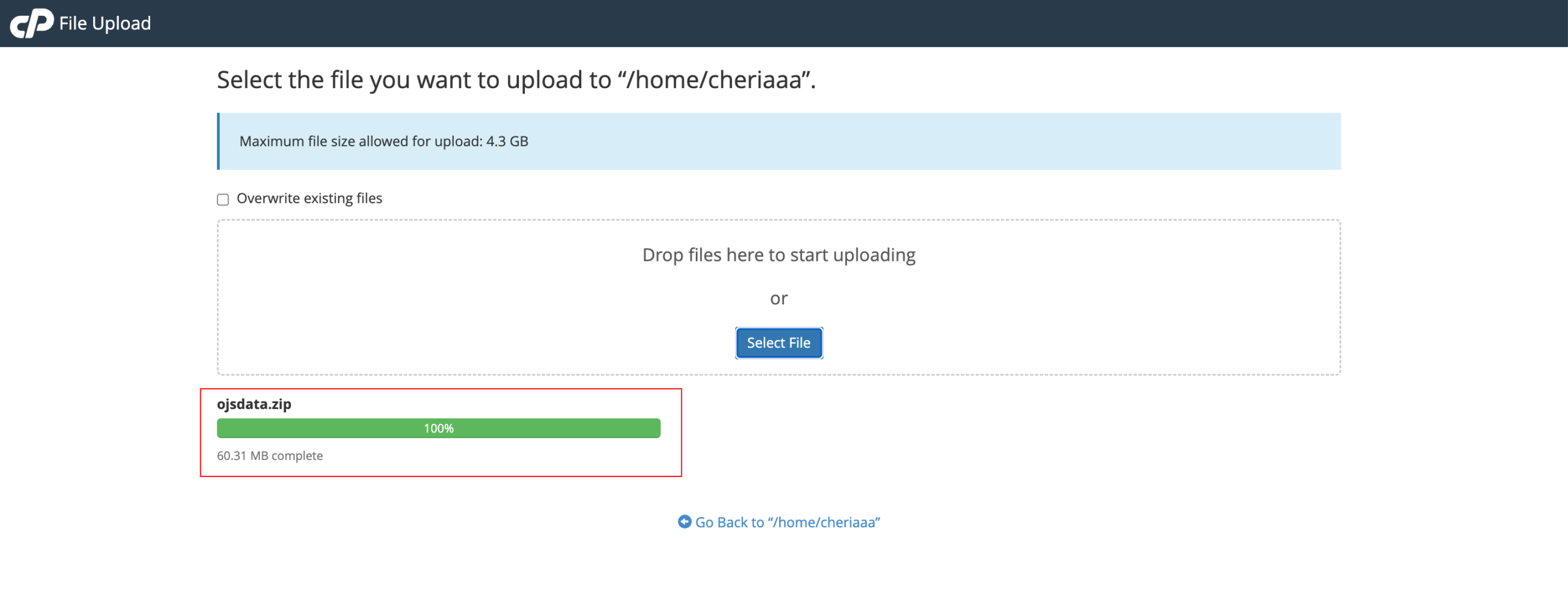
7. Setelah berhasil terupload, kembali ke /home/usercPanel dan lakukan extract seperti langkah sebelumnya. Jangan lupa untuk path extractnya tetap di /home/usercPanel kamu ya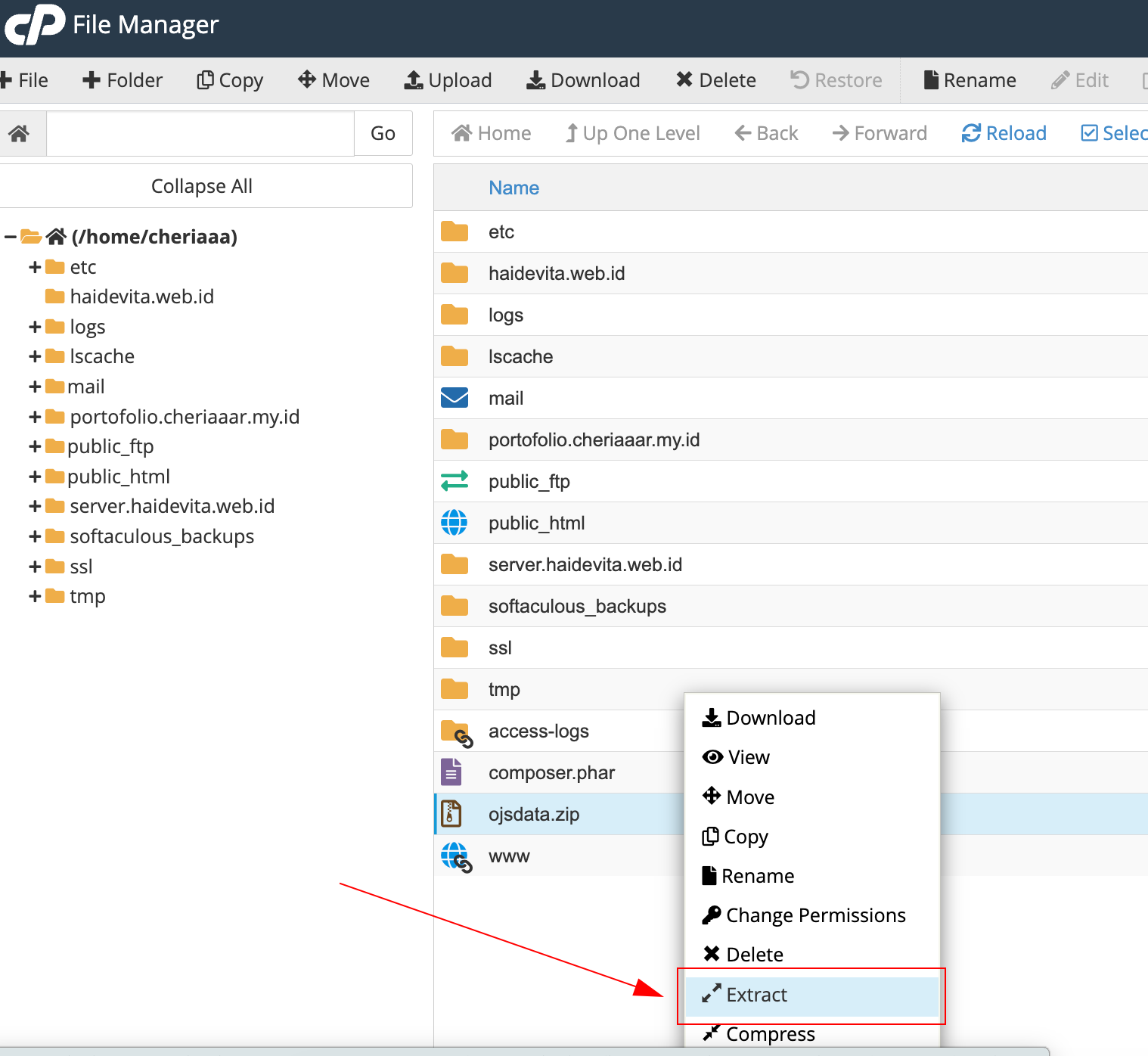
1. Selanjutnya melakukan konfigurasi pada file config.inc.php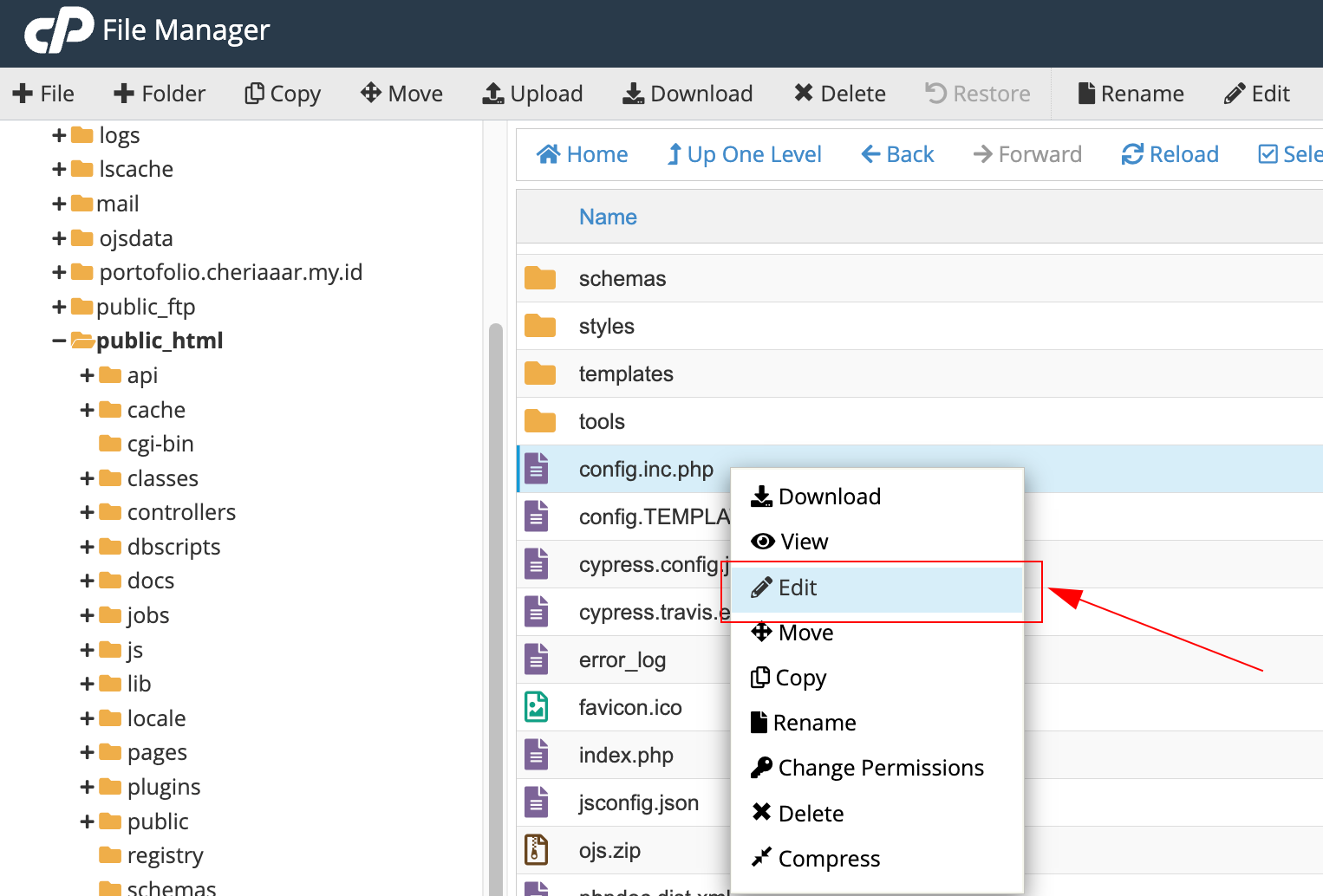
2. Sesuaikan konfigurasi database pada hostname, username, password, dan nama database sesuai dengan database yang telah dibuat di hosting baru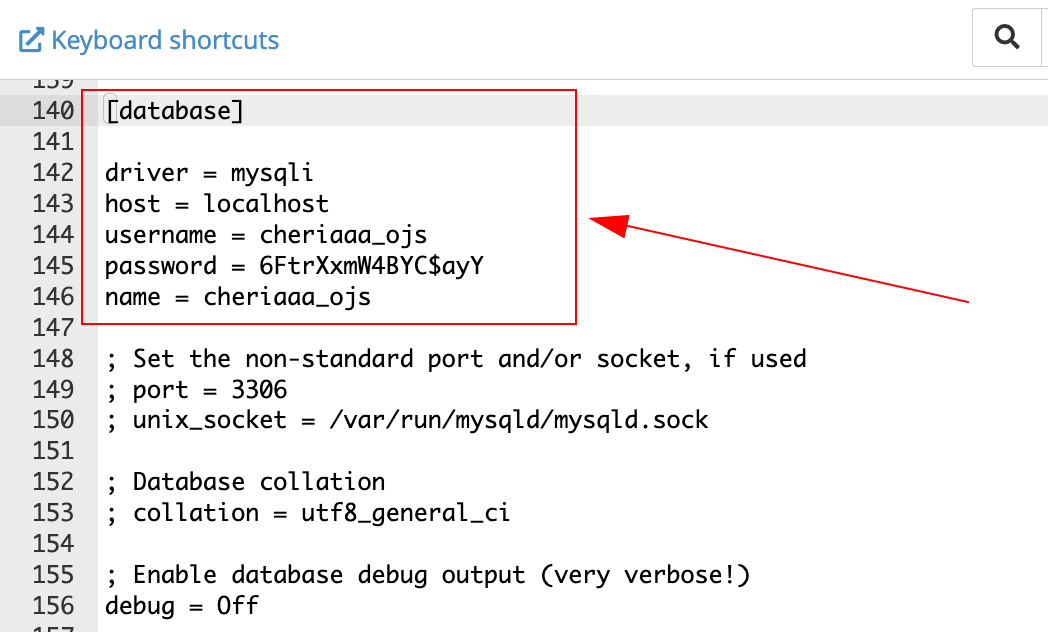
3. Kemudian sesuaikan juga path pada files_dir dan simpan konfigurasinya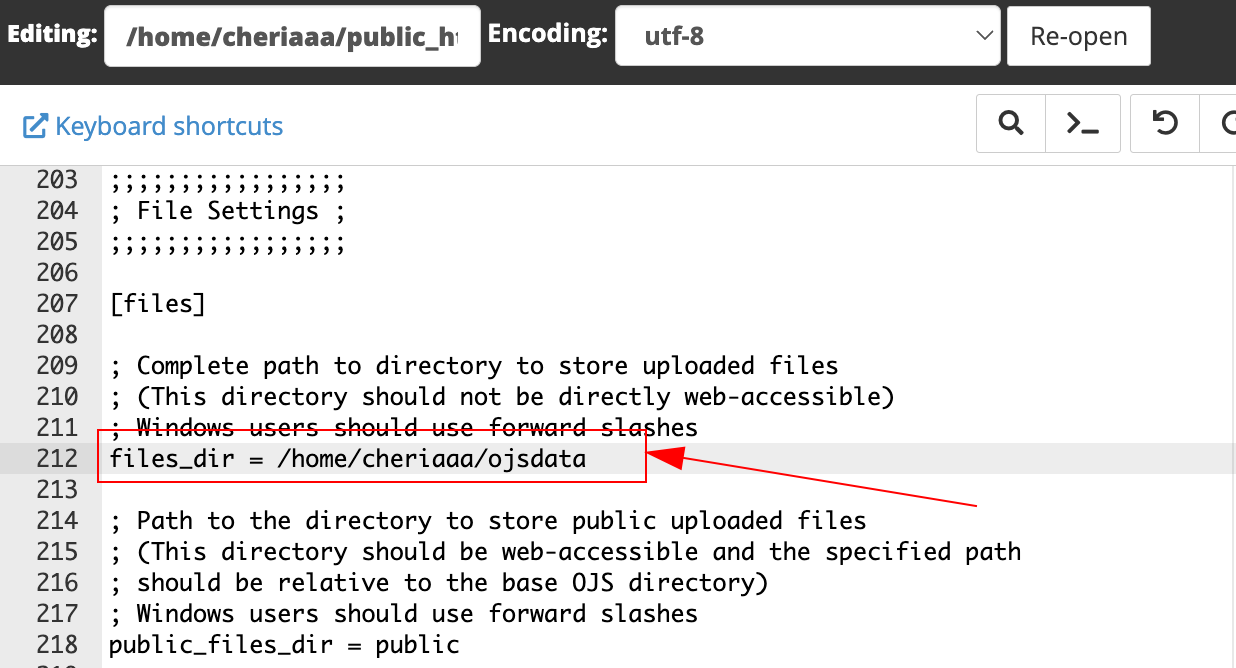
Note: Jika domain di hosting lama dan baru berbeda, jangan lupa ubah nama domain di base_url, allowed_hosts, dan repository_id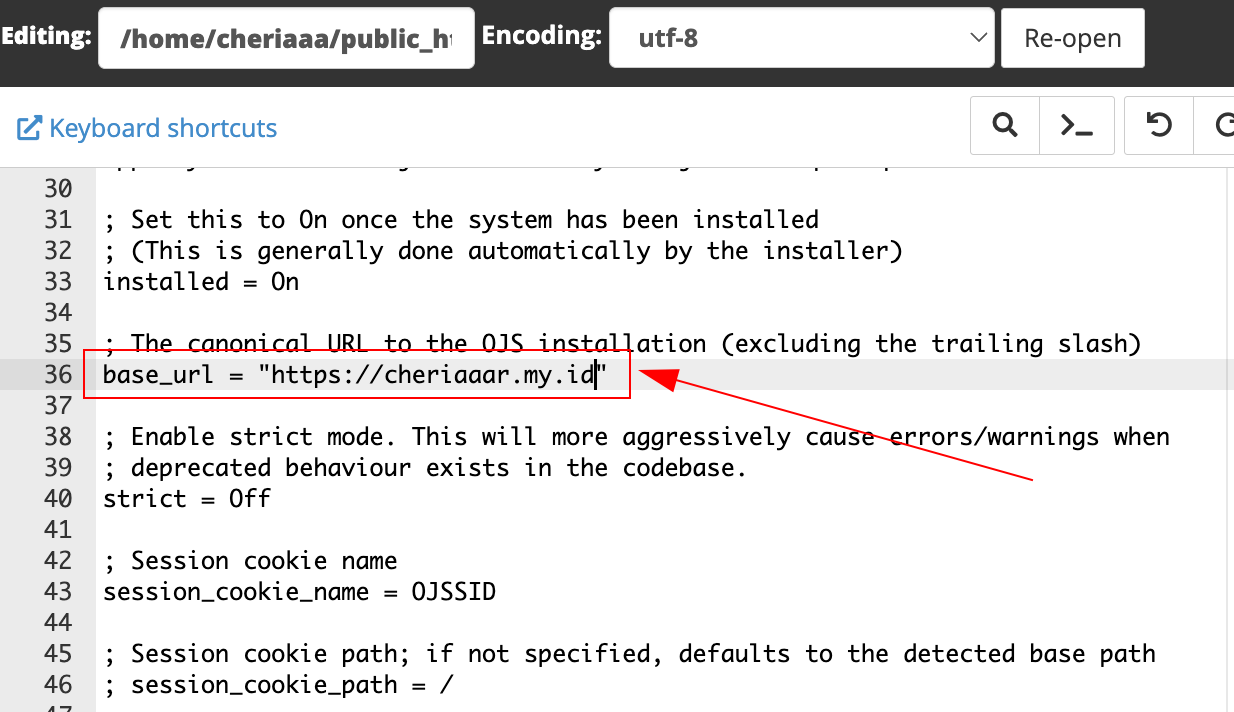
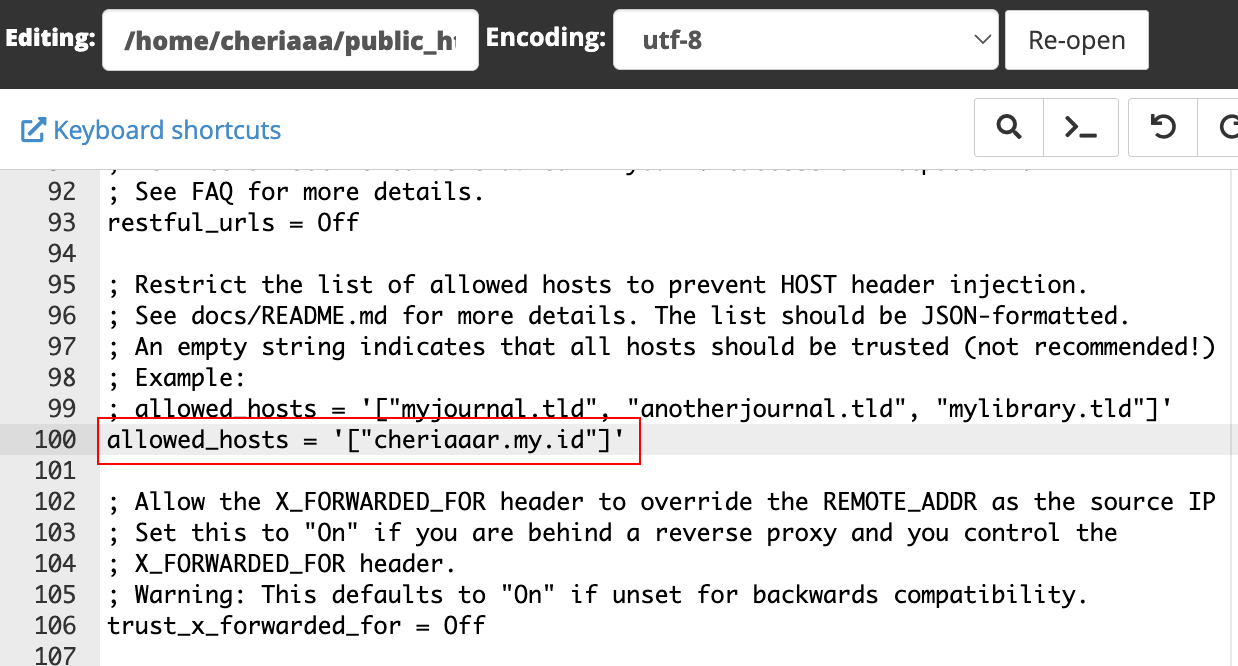
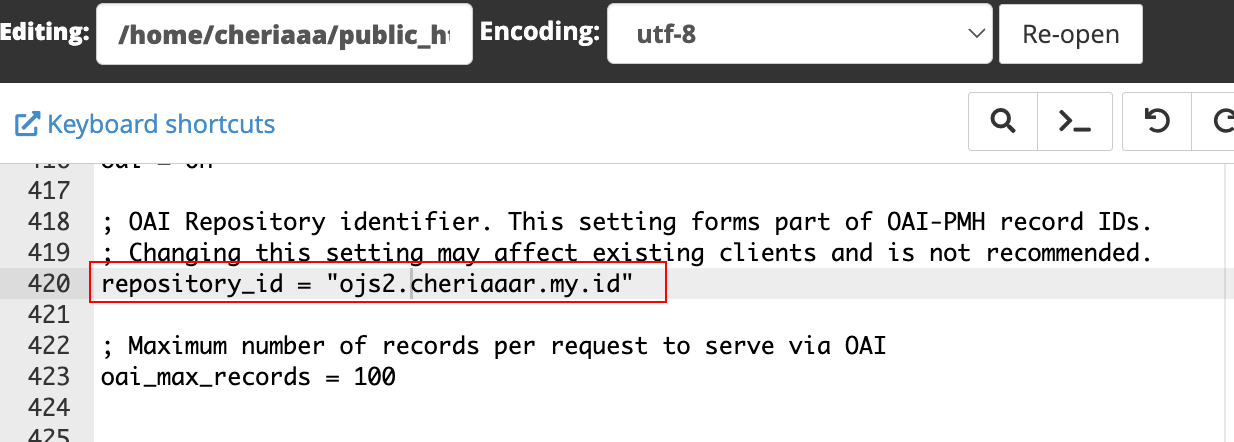
Namun, jika nama domainnya sama maka ditidak perlu disesuaikan
Setelah seluruh langkah di atas selesai dilakukan, proses migrasi OJS dari hosting lama ke hosting baru telah berhasil.
Silakan cek kembali website OJS kamu untuk memastikan seluruh data — seperti artikel, jurnal, dan akun pengguna — sudah tampil dengan baik dan berfungsi normal seperti sebelumnya