
Halo, Sob! Essay adalah pertanyaan yang memberikan pilihan untuk menjawab dan mengunggah satu atau lebih file atau memasukkan teks secara online. Jawaban quiz dengan tipe soal esai tidak dikoreksi otomatis, melainkan secara manual. Dan nilai siswa tidak akan muncul hingga guru selesai menilai esai mereka.
Artikel kali ini akan membahas cara membuat soal tipe essay di Moodle dengan mudah. Yuk, simak di bawah ini!
Membuat Soal Essay di Moodle
STEP 1: Masuk ke Course yang akan digunakan lalu tambahkan Activity.
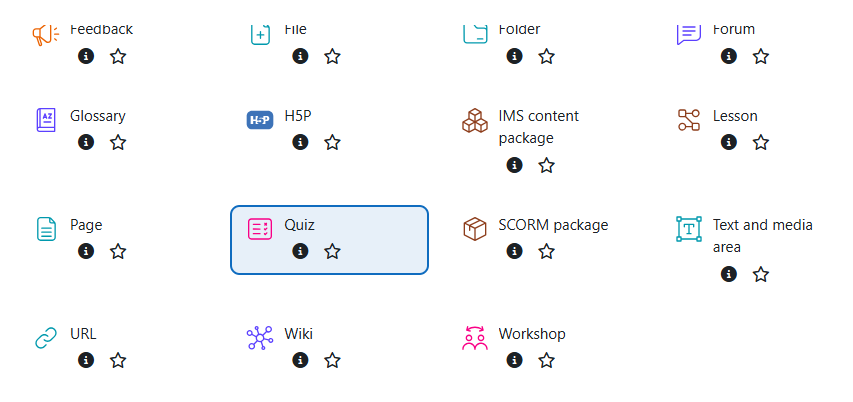
STEP 2: Pilih Activity Quiz ⟶ klik Add.
STEP 3: Selanjutnya, beri nama pada Quiz yang akan kamu buat. Setelah itu, tentukan tanggal kuis dibuka dan tanggal kuis ditutup. Pengaturan ini penting agar siswa hanya bisa mengerjakan kuis sesuai jadwal. Jika sudah, klik Save untuk menyimpan.
STEP 4: Setelah menyimpan, sistem akan mengarahkan kamu ke halaman Quiz. Silakan klik tombol Add question.
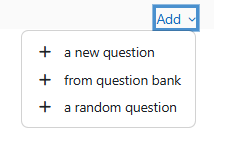
STEP 5: Untuk menambahkan question/pertanyaan, klik Add ⟶ pilih a new question.
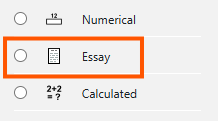
STEP 6: Pilih tipe soal Essay.
STEP 7: Kemudian, masukkan pertanyaan pada bagian Question text. Sedangkan, pada Question name bisa kamu isi dengan nomor atau kode soal.

STEP 8: Setelah itu, atur format dan batasan jawaban pada bagian Response options sesuai kebutuhan soal:
- Response format: Menentukan format jawaban siswa. Misalnya plain text atau HTML.
- Input box size: Mengatur ukuran kotak teks yang akan digunakan untuk menulis jawaban.
- Minimum word limit: Jumlah minimal kata yang harus ditulis siswa kuis.
- Maximum word limit: Jumlah maksimal kata yang diperbolekan.
- Allow attacments: Menentukan apakah peserta dapat melampirkan file sebagai bagian dari jawaban.

STEP 9: Untuk melihat preview hasil pembuatan question, klik tombol Preview. Dengan begini, kamu bisa memastikan apakah tampilan dan pengaturan soal sudah sesuai.

STEP 10: Jika semua pengaturan sudah benar, klik tombol Save changes.
Demikian panduan untuk membuat quiz esai di Moodle, Sob. Selamat mencoba!
Dokumentasi lengkap Moodle bisa kamu akses di halaman resmi Moodle berikut Dokumentasi resmi Moodle. Untuk mendapatkan informasi atau berdiskusi tentang topik yang spesifik, kamu bisa join di forum komunitas Moodle.
Sampai jumpa di artikel lainnya! Apabila ada yang masih bingung, silakan hubungi Tim Support Jagoan Hosting melalui Live Chat atau Open Ticket agar dibantu menemukan solusi.
Tau nggak Sob, MOODLE atau Modular Object-Oriented Dynamic Learning Environment adalah sebuah CMS (Content Management System) yang biasa dipakai untuk membuat kelas online didalam Web Read more
Pengantar Moodle adalah sebuah platform untuk belajar yang didesain untuk kegiatan belajar mengajar secara online. Moodle singkatan dari Modular Object-Oriented Read more
PENTING untuk pengguna Moodle di Hosting Tidak disarankan menginstal Moodle di layanan shared hosting karena keterbatasan sumber daya (CPU, RAM, Read more
Moodle (Modular Object-Oriented Dynamic Learning Environment) adalah platform pembelajaran online yang berbasis situs web. Dengan moodle kamu bisa memulai pembelajaran Read more