
Hai, Sobat Jagoan! Tipe soal matching adalah bentuk pertanyaan yang meminta siswa untuk menjodohkan dua daftar yang saling berhubungan. Soal ini terdiri dari satu daftar pernyataan utama dan satu daftar pasangan jawaban yang sesuai.
Biasanya, daftar pertama berisi istilah, nama, atau pernyataan, sedangkan daftar kedua berisi jawaban atau pasangan yang benar dari daftar pertama.
Contoh: Cocokkan ibu kota dengan negara.
- Daftar negara: Kanada, Italia, Jepang
- Daftar ibu kota: Ottawa, Roma, Tokyo
Siswa diminta untuk mencocokkan setiap negara dengan ibu kotanya yang sesuai.
Dalam kuis Moodle, setiap kecocokan yang benar menyumbang nilai dengan bobot yang sama terhadap skor total pertanyaan.
Langkah-Langkah Membuat Soal Tipe Matching
STEP 1: Buka Course yang diinginkan, lalu tambahkan Activity.
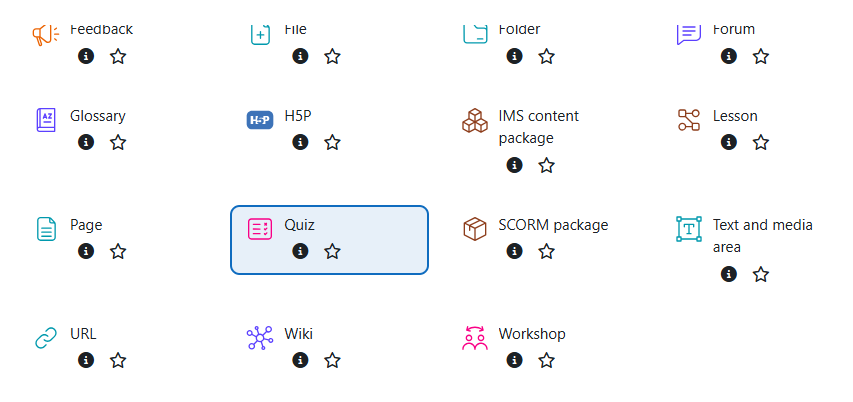
STEP 2: Pilih Activity Quiz ⟶ klik Add.
STEP 3: Kemudian, lengkapi form tambah kuis baru dengan memberi nama pada Quiz yang sedang kamu buat. Setelah itu, tentukan tanggal kuis dibuka dan tanggal kuis ditutup. Pengaturan ini penting agar siswa hanya bisa mengerjakan kuis sesuai jadwal. Jika sudah, klik Save untuk menyimpan.
STEP 4: Setelah menyimpan, sistem akan mengarahkan kamu ke halaman Quiz. Silakan klik tombol Add question.
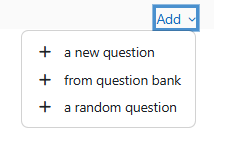
STEP 5: Klik dropdown Add ⟶ pilih a new question untuk menambahkan question/pertanyaan.
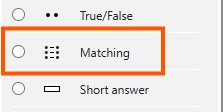
STEP 6: Lalu, pilih tipe soal Matching.
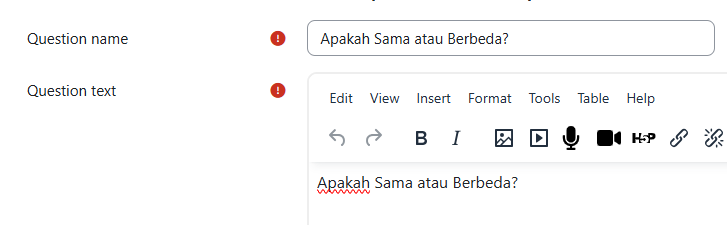
STEP 7: Berikutnya, masukkan masukkan pertanyaan pada bagian Question text. Sedangkan, pada Question name bisa kamu isi dengan nomor atau kode soal.
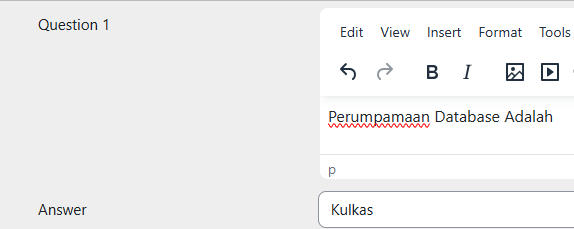
STEP 8: Pada bagian Answer, isi text box Question dengan pertanyaan dan text box Answer dengan jawaban benar. Ulangi pengisian question dan answer sesuai dengan jumlah soal yang diinginkan.
STEP 9: Lihat preview hasil pembuatan question dengan klik tombol Preview. Dengan begini, kamu bisa memastikan apakah tampilan dan pengaturan soal sudah sesuai.

STEP 10: Jika semua pengaturan sudah benar, klik tombol Save changes.
Selesai. Kamu telah berhasil menerapkan tipe soal matching pada kuis Moodle. Sampai jumpa di artikel lainnya!
Tau nggak Sob, MOODLE atau Modular Object-Oriented Dynamic Learning Environment adalah sebuah CMS (Content Management System) yang biasa dipakai untuk membuat kelas online didalam Web Read more
Pengantar Moodle adalah sebuah platform untuk belajar yang didesain untuk kegiatan belajar mengajar secara online. Moodle singkatan dari Modular Object-Oriented Read more
PENTING untuk pengguna Moodle di Hosting Tidak disarankan menginstal Moodle di layanan shared hosting karena keterbatasan sumber daya (CPU, RAM, Read more
Moodle (Modular Object-Oriented Dynamic Learning Environment) adalah platform pembelajaran online yang berbasis situs web. Dengan moodle kamu bisa memulai pembelajaran Read more