
Hai, Sobat Jagoan! Membuat soal dengan impor file pada Moodle merupakan cara paling cepat untuk menyiapkan soal di e-learning. Moodle menyediakan fitur yang memungkinkan kamu untuk menambahkan soal secara cepat dan efisien melalui GIFT format, yaitu format teks sederhana yang bisa langsung diimpor ke bank soal pada Moodle.
GIFT (General Import Format Technology) merupakan format teks standar yang digunakan Moodle untuk mengimpor soal (disajikan dalam format .txt) secara massal. Format ini mendukung berbagai jenis soal, seperti pilihan ganda, True/False, isian singkat, menjodohkan, maupun uraian.
Manfaat yang bisa kamu peroleh dengan menggunakan GIFT, antara lain:
- Menghemat waktu upload soal
- Menyimpan arsip soal dalam file teks
- Menggunakan kembali soal untuk semester berikutnya
- Menambah kuis dengan ratusan soal hanya dalam hitungan detik
Berikut ini langkah-langkah mudah upload soal sekaligus di Moodle:
STEP 1: Menyiapkan File Soal
- Buka Microsoft Word lalu buat soal pilihan ganda beserta jawabannya dengan ketentuan berikut:
- Setiap soal memiliki 4 opsi (A, B, C, dan D)
- Jawaban ditulis dibagian bawah soal dengan format ANSWER: X
- Pastikan penulisan soal konsisten dan tidak menggunakan karakter aneh yang dapat menyebabkan error saat upload
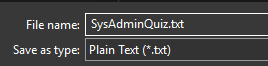
- Setelah selesai membuat soal, klik File ⟶ Save As. Pada bagian Save as type ⟶ pilih Plain Text (*.txt) ⟶ klik Save.
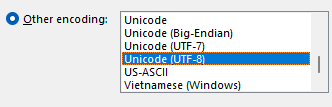
- Pada bagian File Conversion pilih Encoding: UTF-8 agar tidak error saat diunggah ⟶ klik OK.
STEP 2: Impor Soal di Moodle
- Login ke LMS Moodle milikmu, lalu buka Courses yang akan ditambahkan soal.
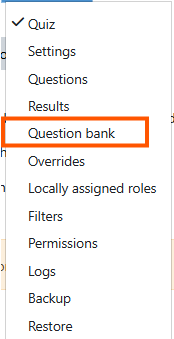
- Dari halaman Courses, buka menu Quiz bank / Question bank.
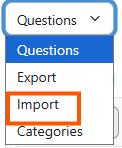
- Pada bagian kiri atas, klik tombol Questions dan pilih opsi Import.
- Setelah itu, pilih opsi Aiken format pada bagian File format. Dan pada Import questions from file klik Choose a file…
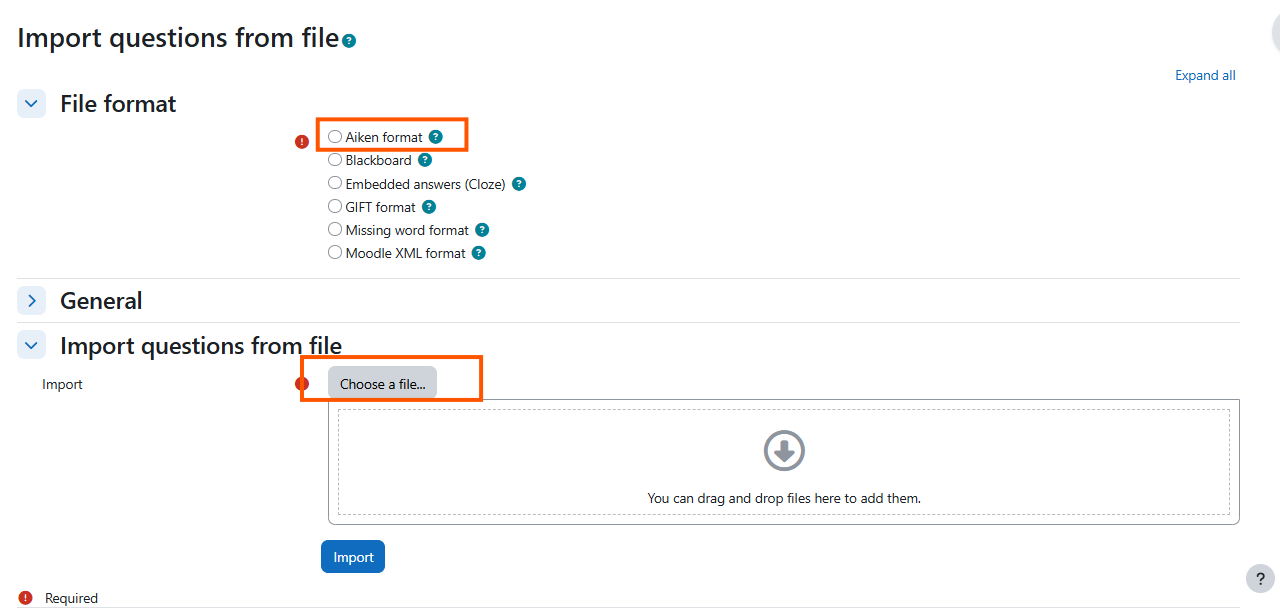
- Pilih file soal yang telah disiapkan pada langkah pertama tadi. Jika sudah, klik Import.
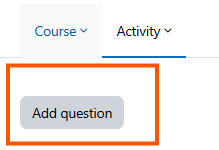
- Kembali ke halaman Quiz dan klik Add question.
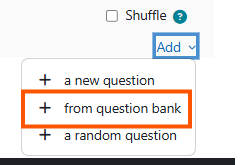
- Klik tombol Add lalu pilih opsi from question bank.
- Setelah itu, klik tombol centang di atas untuk memilih semua soal (atau pilih soal tertentu sesuai kebutuhan).
- Selanjutnya, klik Add selected question to the quiz untuk menambahkan soal yang dipilih ke dalam kuis.

- Jika halaman Question bank memiliki lebih dari satu halaman, maka buka halaman berikutnya dan ulangi langkah 7-8 hingga semua soal ditambahkan.
STEP 3: Mengatur Nilai Soal
- Jangan lupa masukkan nilai total kuis yang diinginkan.

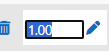
- Masukkan juga nilai untuk setiap soal. Pastikan total nilai soal sesuai dengan nilai total kuis.
Sekian cara membuat soal pilihan ganda secara massal di Moodle, mudah bukan? Kamu jadi bisa menghemat waktu. Ingat Sob, bahwa format GIFT di Moodle hanya untuk membuat soal berbasis teks murni. Soal, opsi jawaban, dan kunci jawaban harus ditulis dalam bentuk teks sederhana, tidak bisa langsung menyematkan gambar di dalam teks.
Apabila ada yang masih bingung, jangan ragu hubungi Tim Support Jagoan Hosting melalui Live Chat atau Open Ticket, Sob. Good luck, ya!
Tau nggak Sob, MOODLE atau Modular Object-Oriented Dynamic Learning Environment adalah sebuah CMS (Content Management System) yang biasa dipakai untuk membuat kelas online didalam Web Read more
Pengantar Moodle adalah sebuah platform untuk belajar yang didesain untuk kegiatan belajar mengajar secara online. Moodle singkatan dari Modular Object-Oriented Read more
PENTING untuk pengguna Moodle di Hosting Tidak disarankan menginstal Moodle di layanan shared hosting karena keterbatasan sumber daya (CPU, RAM, Read more
Moodle (Modular Object-Oriented Dynamic Learning Environment) adalah platform pembelajaran online yang berbasis situs web. Dengan moodle kamu bisa memulai pembelajaran Read more