
Hai, Sobat Jagoan! Artikel ini akan memandu kamu untuk membuat soal pilihan ganda secara manual di Moodle. Fitur ini biasanya digunakan ole guru atau admin untuk membuat kuis, pre-test, post-test, maupun evaluasi pembelajaran langsung di dalam course.
Kelebihan menggunakan cara manual adalah kamu mempunyai kontrol penuh terhadap pembuatan soal, pemberian pilihan jawaban, bobot nilai, dan pengaturan kuis lainnya seperti waktu pengerjaan dan jumlah percobaan siswa.
Berikut ini langkah-langkah membuat soal pilihan ganda di Moodle:
Membuat Soal Pilihan Ganda Manual di Moodle
- Masuk ke halaman Course yang akan kamu gunakan untuk kuis.
- Di pojok kanan atas halaman, aktifkan Edit mode sehingga memungkinkan kamu menambah, mengedit, dan menghapus aktivitas di dalam course.

- Setelah Edit mode aktif, klik ikon pensil di samping nama section. Lalu, ubah nama section sesuai kebutuhan. Contoh: Perkenalan dengan SQL dan RDBMS.

- Selanjutnya untuk menambahkan aktivitas, klik pada section tempat kuis akan ditambahkan. Nanti akan terlihat tombol Add an activity or resource dan klik tombol itu.

- Pada daftar aktivitas, kamu bisa menambahkan berbagai macam aktivitas, seperti Assignment, File, Book, Quiz, Survey, dan lainnya. Artikel ini mencontohkan aktivitas Quiz.
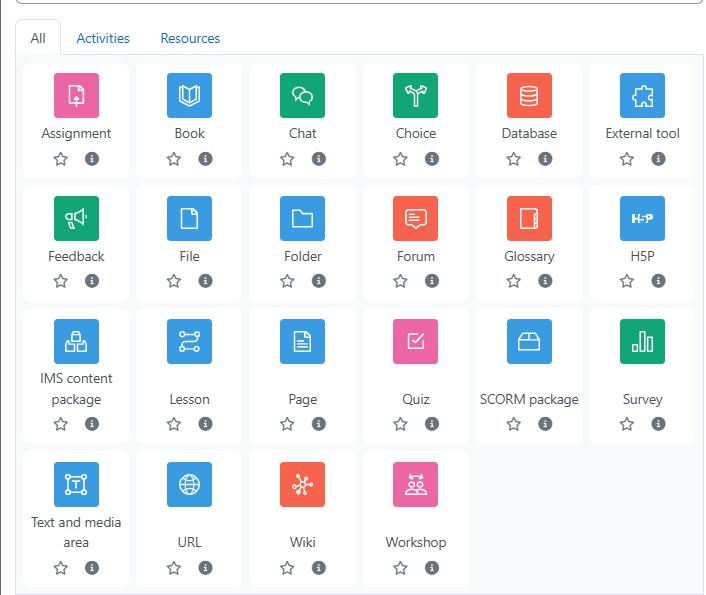
- Setelah itu, sistem akan mengarakanmu ke halaman Create Quiz.
- Pada halaman tersebut, silakan atur bagian berikut:
- Nama quiz: Masukkan nama kuis. Contoh: Pre-Test SQL. Nama ini akan terlihat oleh siswa di halaman course.

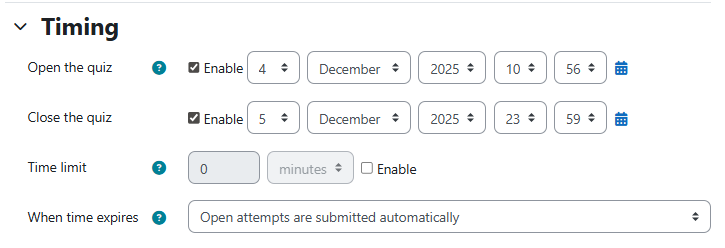
- Waktu quiz: Centang opsi Enable lalu tentukan waktu mulai kuis pada Open the quiz dan waktu kuis berakhir pada Close the quiz. Pengaturan ini penting agar siswa hanya bisa mengerjakan kuis sesuai jadwal.
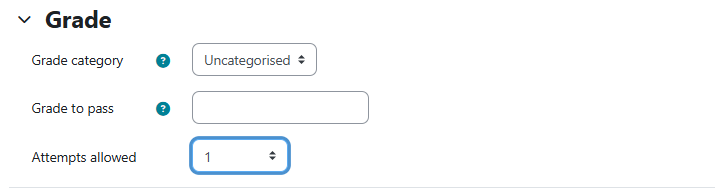
- Grade to pass: Nilai minimum agar siswa dinyatakan lulus.
- Attemps allowed: Jumlah percobaan yang diperbolekan untuk mengerjakan kuis.
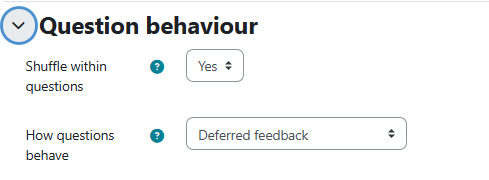
- Shuffle questions: Mengacak urutan soal untuk setiap siswa.
- Klik Save and display untuk menyimpan pengaturan kuis.
- Langkah berikutnya, klik tombol Add question untuk menambahkan soal ke dalam Quiz.
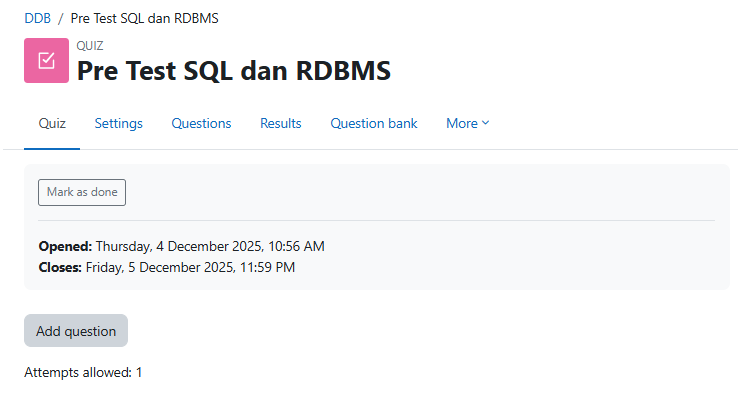
- Hal yang kamu lakukan untuk membuat soal antara lain:
- Menambahkan judul soal: Klik tombol Add di bagian kanan bawah.
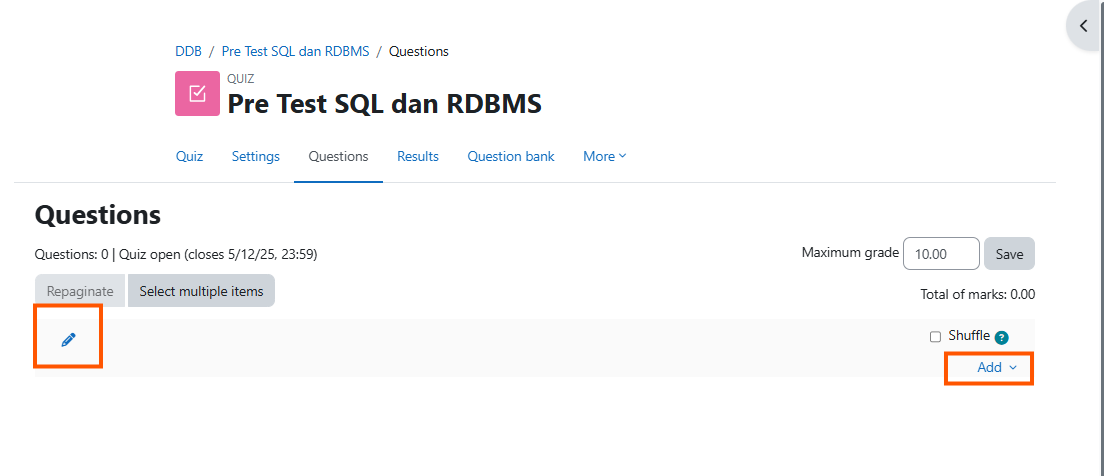
- Kamu akan melihat 3 opsi:
- New question: membuat soal baru
- From question bank: menggunakan soal yang sudah ada
- Random question: soal diambil secara acak
Pada tutorial ini, memilih opsi New question.

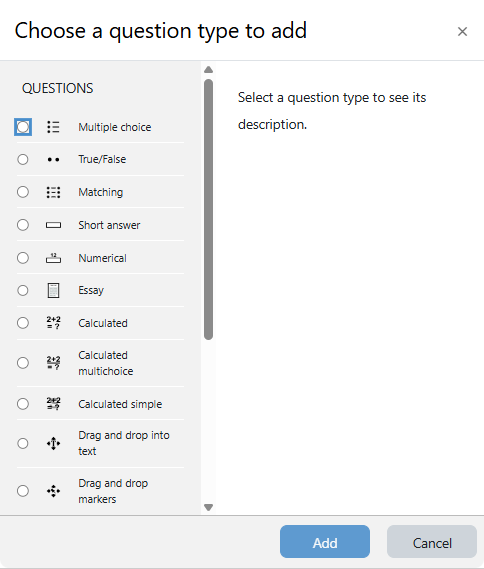
- Pilih tipe soal Multiple choice lalu klik Add.
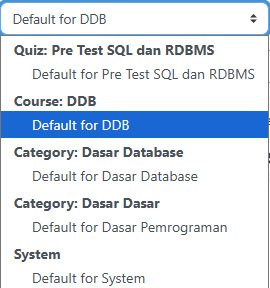
- Pilih kategori soal sesuai course atau topik. Contoh: Pada artikel ini memilih kategori Default for Pre Test SQL dan RDBMS karena ingin membuat soal untuk course SQL. Adanya kategori membantu pengelolaan soal di Question bank.
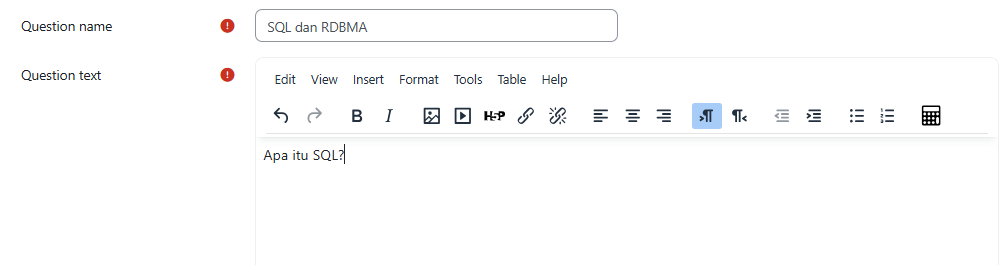
- Bagian Question name isi dengan nama soal.
- Bagian Question text tulis isi soal yang akan dikerjakan.
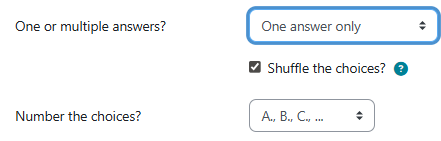
- Tentukan tipe jawaban apakah Single answer (satu jawaban benar) atau Multiple answer (lebih dari satu jawaban benar) dan penomoran pilihan jawaban.
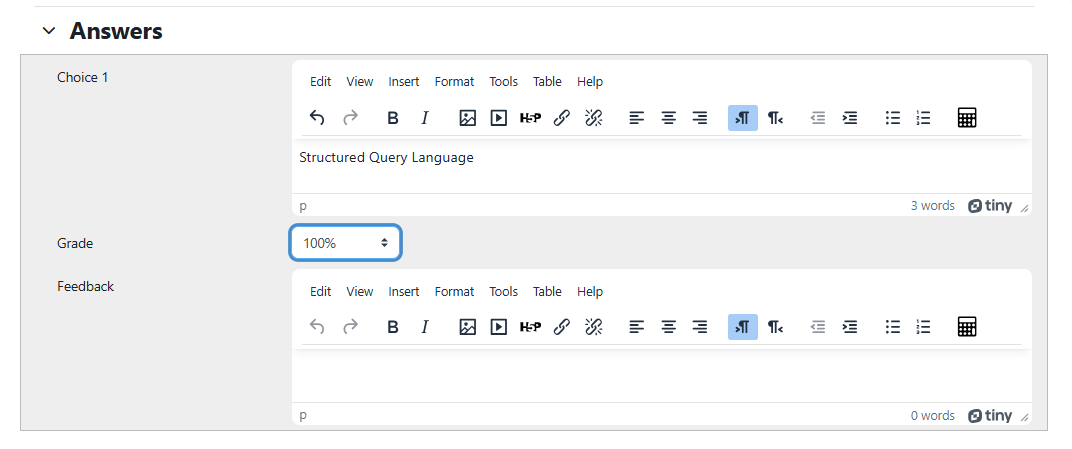
- Pada bagian Answer, masukkan setiap pilihan jawaban dan tentukan grade/nilai. Untuk jawaban benar isi 100% dan untuk jawaban salah isi 0%.
Catatan: Jika hanya ada satu jawaban benar, maka grade hanya diisi pada pilihan jawaban benar.
- Setelah pengaturan dan pembuatan soal, simpan soal dengan meng-klik salah satu opsi penyimpanan.
- Save changes: menyimpan soal dan jawaban yang sudah final tanpa melanjutkan proses pengeditan
- Save changes and continue editing: menyimpan dan lanjut mengedit atau ingin menambahkan soal berikutnya

- Jika ingin manambakan soal selanjutnya, ulangi langkah dari nomor 9.
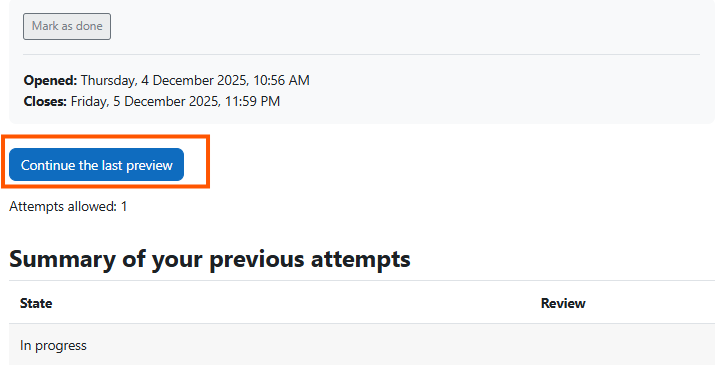
- Setelah semua soal sudah dibuat dan disimpan, kembali ke halaman course, lalu klik tombol Preview pada kuis dan lakukan pengecekan akhir untuk memastikan hasil setting sudah sesuai.
Demikian cara membuat soal bertipe pilihan ganda secara manual di Moodle. Selamat mencoba, Sob!
Apabila ada yang masih bingung, jangan ragu hubungi Tim Support Jagoan Hosting melalui Live Chat atau Open Ticket, Sob. Good luck, ya!
Tau nggak Sob, MOODLE atau Modular Object-Oriented Dynamic Learning Environment adalah sebuah CMS (Content Management System) yang biasa dipakai untuk membuat kelas online didalam Web Read more
Pengantar Moodle adalah sebuah platform untuk belajar yang didesain untuk kegiatan belajar mengajar secara online. Moodle singkatan dari Modular Object-Oriented Read more
PENTING untuk pengguna Moodle di Hosting Tidak disarankan menginstal Moodle di layanan shared hosting karena keterbatasan sumber daya (CPU, RAM, Read more
Moodle (Modular Object-Oriented Dynamic Learning Environment) adalah platform pembelajaran online yang berbasis situs web. Dengan moodle kamu bisa memulai pembelajaran Read more