
Hai, Sobat Jagoan! Sebagaimana aplikasi pada umumnya yang menyediakan fitur manajemen akses pengguna atau role yang berfungsi mengatur siapa bisa mengakses apa dalam sistem, Moodle juga memiliki beberapa pembagian peran pengguna, antara lain:
- Administrator: Memiliki akses penuh ke seluruh sistem dan merupakan peran tertinggi diantara yang lain.
- Manager: Wewenang di bawah admin, biasanya mengelola course, user, dan kategori.
- Course creator: Bisa menambahkan course dan otomatis menjadi guru di dalamnya.
- Teacher (Guru): Memiliki akses menambahkan aktivitas, mengelola peserta, dan memberi nilai.
- Non-editing teacher: Hanya bisa mengajar dan memberi nilai, tidak bisa menambah aktivitas.
- Student (Siswa): Bisa mengakses materi, mengerjakan tugas, ikut forum atau kuis.
- Guest (Tamu): Bisa melihat course dengan akses terbatas
- Authenticated user: Semua user yang login tetapi memiliki akses dasar ke profil atau dashboard.
Role pengguna tersebut bisa diatur detail hak aksesnya dengan membatasi atau menambahkannya kepada pengguna Moodle sesuai kebutuhan.
Artikel ini akan memberikan contoh pembuatan role Student di Moodle dengan mudah. Yuk, simak!
Membuat Roles dan System Roles di Moodle
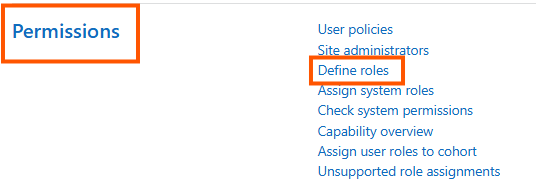
STEP 1: Buka menu Site Administration → pilih Users → Permissions → Define roles.
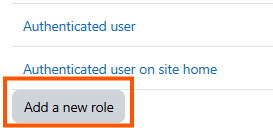
STEP 2: Dibagian bawah, klik Add a new role.
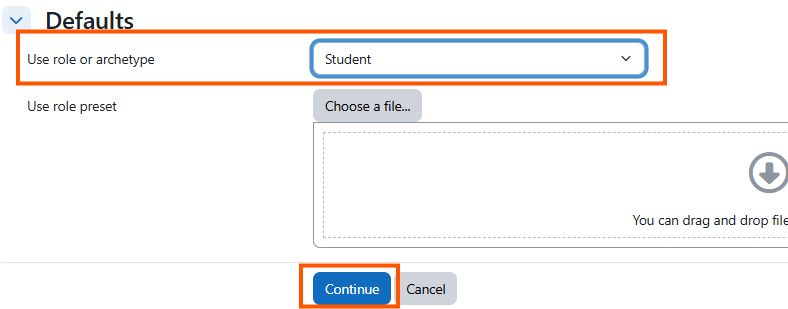
STEP 3: Pada bagian Use role or archetype pilih role Student. Setelah itu klik Continue.
STEP 4: Scroll halaman ke bawah hingga menemukan bagian Context types where this role may be assigned. Kemudian centang 3 opsi pada gambar berikut.
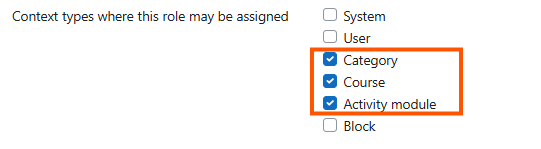
Ini bertujuan untuk menentukan di level mana role dapat diberikan kepada pengguna. Dalam artikel ini berarti pengguna dengan role Student dapat mengakses fitur dalam lingkup kategori, course, atau aktivitas tertentu. Dengan begitu, pengaturan role jadi lebih fleksibel sesuai kebutuhan.
STEP 5: Untuk memperbarui settingan role, klik button Create this role yang terletak pada bagian paling bawah.
Role merujuk pada pengaturan yang memberikan hak akses pengguna terhadap fitur atau fungsi tertentu dalam sistem. Pemberian role yang tepat dapat menjaga keteraturan aplikasi juga memastikan pengguna memperoleh peran sesuai kebutuhannya. Dengan demikian, aktivitas dalam Moodle dapat berjalan terstruktur dan aman.
Simak terus tips-tips dari Jagoan Hosting di laman Pusat Tutorial Hosting dan Domain Jagoan Hosting Indonesia. Jika ada bagian dari tutorial yang tidak ditemukan, kamu bisa menghubungi teman-teman Jagoan Hosting supaya bisa dibantu lebih lanjut.
Tau nggak Sob, MOODLE atau Modular Object-Oriented Dynamic Learning Environment adalah sebuah CMS (Content Management System) yang biasa dipakai untuk membuat kelas online didalam Web Read more
Pengantar Moodle adalah sebuah platform untuk belajar yang didesain untuk kegiatan belajar mengajar secara online. Moodle singkatan dari Modular Object-Oriented Read more
PENTING untuk pengguna Moodle di Hosting Tidak disarankan menginstal Moodle di layanan shared hosting karena keterbatasan sumber daya (CPU, RAM, Read more
Moodle (Modular Object-Oriented Dynamic Learning Environment) adalah platform pembelajaran online yang berbasis situs web. Dengan moodle kamu bisa memulai pembelajaran Read more