
Hai, Sobat Jagoan! Panduan ini cocok untuk membantu kamu membuat course sebagai admin LMS Moodle. Course pada Moodle merupakan wadah untuk menyimpan materi pembelajaran, mengelola aktivitas siswa, menampilkan tugas, kuis, dan penilaian.
Sebelum course dapat digunakan oleh pengajar dan siswa, admin perlu membuat dan mengonfigurasinya terlebih dahulu.
Prasyarat
Sebelum memulai, pastikan:
- Login sebagai admin LMS
- Course category sudah tersedia, jika belum harus buat terlebih dahulu
Langkah-Langkah Membuat Course Baru
Langkah 1: Masuk menu My course
Pada navbar, pilih menu My course

Langkah 2: Buka menu pengelolaan course
Di halaman My course, klik ikon titik tiga (⋮), berada di bagian kanan. Akan muncul 2 pilihan yaitu New course dan Manage courses.
Langkah 3: Membuat course baru
Pilih opsi New course untuk membuat course baru.

Kemudian, lengkapi formulir menambahkan course baru dengan mengikuti langkah setelah ini.
Langkah 4: Melengkapi form buat course
- Course full name: Masukkan nama lengkap course. Contoh: Dasar Database
- Course short name: Bagian ini berisi nama pendek course. Contoh: DDB
- Course category: Pilih kategori course yang sudah dibuat sebelumnya.
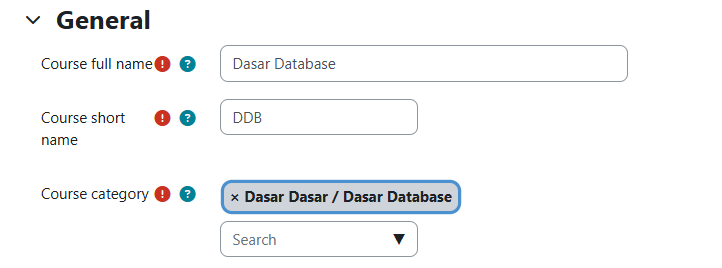
Catatan: Kolom dengan tanda (*) menandakan wajib diisi.
Setelah melengkapi informasi dasar, berikutnya lengkapi pengaturan visibilitas dan waktu berlangsungnya course.
- Course visibility: Menentukan apakah course ditampilkan atau disembunyikan pada halaman course.
- Course start date: Tanggal dan waktu mulai course (tanggal/bulan/tahun/jam/menit).
- Course end date: Tanggal dan waktu berakhir course (tanggal/bulan/tahun/jam/menit).

Lalu, tambahkan informasi singkat yang menjelaskan isi course pada kolom Description.

Pada bagian Course format, pilih format pembelajaran sesuai kebutuhan.
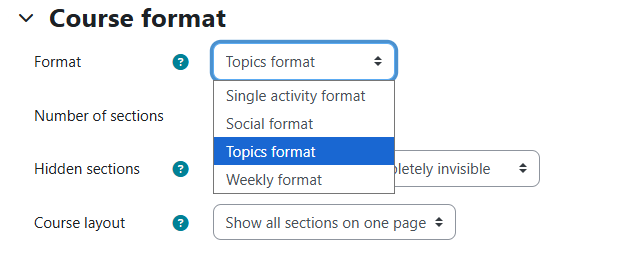
Berikut keterangan masing-masing format:
- Single activity: Biasanya digunakan untuk satu aktivitas (misalnya satu tugas, satu kuis, atau memfokuskan satu materi).
- Social format: Cocok untuk diskusi atau tanya jawab oleh guru dan antar siswa.
- Topics format: Digunakan jika materi terdidi dari beberapa BAB.
- Weekly format: Materi dibagi berdasarkan minggu pembelajaran.
Contoh Weekly format: Dasar Database
Minggu 1: Apa itu SQL dan Database
Minggu 2: Query Dasar SQL
Minggu 3: Foreign Key dan Private Key
Minggu 4: Alter Table dan CRUD Query (CREATE, READ, UPDATE, DELETE)
ℹ️ Weekly format dapat disesuaikan jumlah minggunya. Misalnya menambahkan section lebih dari atau kurang dari 4.
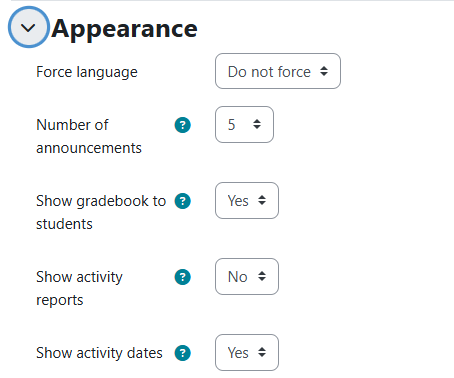
Langkah 5: Pengaturan tambahan course
- Number announcements: Jumlah pengumuman yang ditampilkan.
- Show gradebook: Menentukan apakah siswa dapat melihat nilai dari course tersebut.
- Show activity reports: Menampilkan laporan aktivitas terakhir siswa.
- Show activity dates: Menampilkan tanggal pada setiap aktivitas.
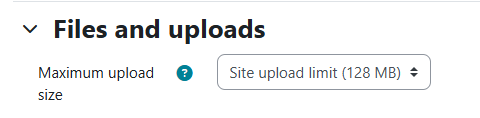
Tentukan juga pengaturan ukuran upload file di bagian Size upload file assignment. Sesuaikan berdasar kebutuhan tugas misalnya untuk tugas berformat PDF, dokumen, atau ZIP.
Langkah 6: Menyimpan course
Setelah forom terisi dengan benar, simpan hasilnya dengan memiilih salah satu opsi penyimpanan:
- Save and Return: Menyimpan course dan kembali ke daftar course.
- Save and Display: Menyimpan dan langsung membuka halaman course.

Dengan mengikuti langkah-langkah di atas, kamu telah berhasil membuat dan mengonfigurasi course baru pada Moodle. Kini, kamu bisa menambahkan materi pembelajaran, aktivitas, tugas, serta anggota ke dalam course tersebut.
Apabila ada yang masih bingung, jangan ragu hubungi Tim Support Jagoan Hosting melalui Live Chat atau Open Ticket, Sob. Good luck, ya!
Simak terus tips-tips Moodle dari Jagoan Hosting melalui sidebar di sebelah kiri, Sob. Jika ada bagian dari tutorial yang tidak ditemukan, kamu bisa menghubungi teman-teman Jagoan Hosting supaya bisa dibantu lebih lanjut.
Tau nggak Sob, MOODLE atau Modular Object-Oriented Dynamic Learning Environment adalah sebuah CMS (Content Management System) yang biasa dipakai untuk membuat kelas online didalam Web Read more
Pengantar Moodle adalah sebuah platform untuk belajar yang didesain untuk kegiatan belajar mengajar secara online. Moodle singkatan dari Modular Object-Oriented Read more
PENTING untuk pengguna Moodle di Hosting Tidak disarankan menginstal Moodle di layanan shared hosting karena keterbatasan sumber daya (CPU, RAM, Read more
Moodle (Modular Object-Oriented Dynamic Learning Environment) adalah platform pembelajaran online yang berbasis situs web. Dengan moodle kamu bisa memulai pembelajaran Read more