
Halo, Sobat Jagoan! Memasukkan data user secara manual ke dalam Moodle bisa menjadi aktivitas yang melelahkan, apalagi jika data tersedia cukup banyak. Mungkin saat baru melihat kumpulan daftar user kamu sudah merasakan pusing. Sebab tidak hanya mengandalkan ketepatan mengetik, fokus dan teliti juga diperlukan untuk menghindari kesalahan input data.
Tapi tenang saja, karena Moodle mempunyai fitur powerful yang memungkinkan kamu memasukkan banyak data sekaligus. Nah, panduan ini akan menunjukkan cara membuat user bulk pada Moodle yaitu dengan mengimpor data dari file CSV. Silakan pilih salah satu cara yang paling sesuai dengan kebutuhan input data kamu.
Cara Bulk Add User (Student)
Bulk Add User (Student)
Bagian ini cocok dipakai untuk menambahkan banyak akun siswa secara bersamaan. Pengguna dengan role student memiliki hak akses seperti dapat mengikuti kelas, mengerjakan kuis, mengirim tugas, berpartisipasi dalam forum, tetapi tidak bisa mengedit konten kursus.
STEP 1: Membuat file .csv
- Buat file berformat .csv kemudian isi dengan username, firstname, lastname, email, dan password pada baris pertama. Baris ini berfungsi sebagai header data pengguna.
Apabila ingin sekaligus melakukan enroll user, maka tambahkan course1, course2, dan seterusnya setelah password.
- Pada baris selanjutnya isi data pengguna tersebut, contoh seperti berikut ini.
					username,firstname,lastname,email,password,course1
056105939,Ahmad,Musyaffa Syafi'I,1-10@moodle.test,Zl*93oaA,KELAS_X
495947005,Ananda,Muhammad Fathan,2-10@moodle.test,DQLl#Pe8,KELAS_X
179860701,Andhika,Alvaro Sugiawan Syah,3-10@moodle.test,t6j54*LL,KELAS_X
846468021,Arumi,Aqueeno Achmad,4-10@moodle.test,Sq^GgD2*,KELAS_X
579950309,Arya,Syaka Agalang Putra,5-10@moodle.test,i8nX#r6k,KELAS_X
694751590,Athilla,Candra Mu'Alim,6-10@moodle.test,q7vYV5&*,KELAS_X
216646807,Azkiya,Syifaul Haqq,7-10@moodle.test,aP6@$t&M,KELAS_X
CATATAN: Auto enroll siswa ke course bisa menggunakan Cohort. Tutorial Cohort dan Auto-Enroll Student dapat diakses pada link berikut:
- Setelah itu simpan file dalam format .csv.
STEP 2: Impor User di Moodle
- Login Moodle kemudian masuk menu Site Administration dan pilih section Users.

- Di bagian Account, klik Upload users.
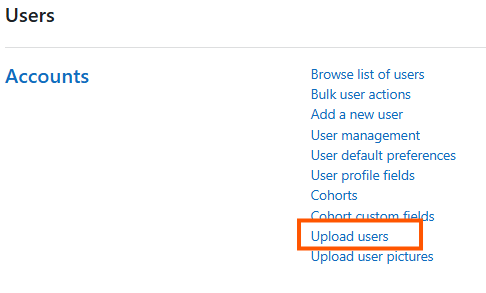
- Lalu klik Choose a file…
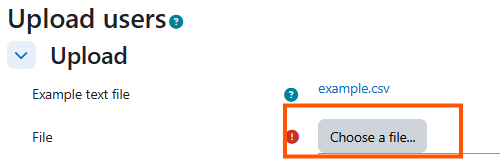
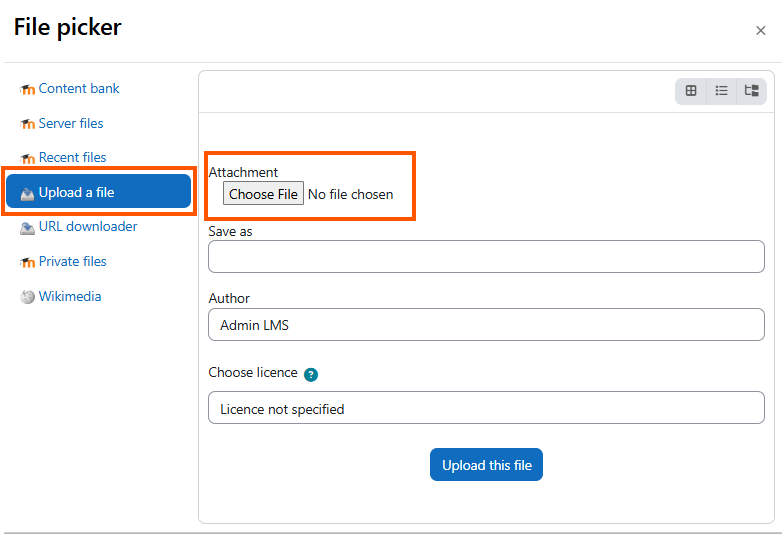
- Selanjutnya, pilih opsi Upload a file → klik Choose file → dan pilih file CSV yang telah disiapkan sebelumnya.
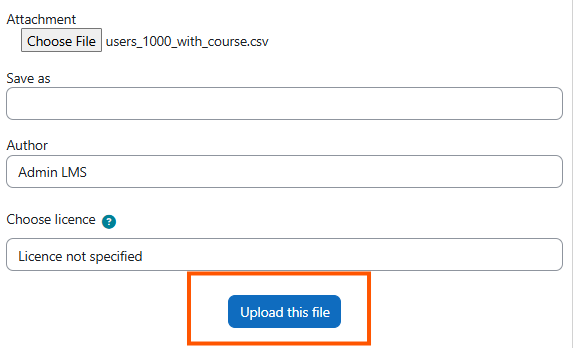
- Setelah memilih file, klik button Upload this file untuk mengimpor data user secara massal.
- Berikutnya sesuaikan pengaturan impor file CSV, yaitu separator dan encoding. Contoh pada file yang telah dibuat sebelumnya, pilih (,) sebagai separator dan (UTF-8) sebagai encoding. Setelah dipastikan sudah benar klik Upload users.
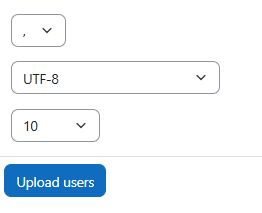
Dengan langkah ini, pengajar tidak perlu memasukkan data siswa satu per satu ke Moodle. Cukup pastikan data ditulis dengan benar maka waktumu bisa teralokasikan untuk melakukan pekerjaan lain.
Cara Bulk Add User (Editing Teacher)
Bulk Add User (Editing Teacher)
Cara ini berfungsi untuk menambahkan banyak akun pengajar sekaligus. Hak aksesnya seperti bisa mengedit konten kursus, menambah aktivitas (kuis, tugas, forum), mengelola nilai, dan mengatur peserta. Role ini cocok untuk guru atau dosen yang bertanggung jawab penuh atas materi pelajaran.
- Buat file berformat .csv kemudian isi dengan username, firstname, lastname, email, dan password pada baris pertama. Baris ini berfungsi sebagai header data pengguna.
Apabila ingin sekaligus melakukan enroll user, maka tambahkan course1, course2, dan seterusnya setelah password.
- Pada baris selanjutnya isi data pengguna tersebut, contoh seperti berikut ini.
					username,firstname,lastname,email,password,course1,role1
485367104,Rina,Novia,1-guru@moodle.test,Ah0LB30*,BINDO,editingteacher
485367164,Adam, Nuh Ibrahmi,2-guru@moodle.test,Ah0LB40*,IPS,editingteacher
CATATAN: Agar pengajar dapat memodifikasi halaman course, isi kolom role dengan editingteacher.
- Setelah itu simpan file dalam format .csv.
STEP 2: Impor User di Moodle
- Login Moodle kemudian masuk menu Site Administration dan pilih grup section Users.
- Di bagian Account, klik Upload users.
- Lalu klik Choose a file…
- Selanjutnya, pilih opsi Upload a file → klik Choose file → dan pilih file CSV yang telah disiapkan sebelumnya.
- Setelah memilih file, klik button Upload this file untuk mengimpor data user secara massal.
- Berikutnya sesuaikan pengaturan impor file CSV, yaitu separator dan encoding. Contoh pada file yang telah dibuat sebelumnya, pilih (,) sebagai separator dan (UTF-8) sebagai encoding. Setelah dipastikan sudah benar klik Upload users.
Sampai sini, kamu telah mengetahui cara efektif dan mudah untuk memasukkan data banyak user ke dalam sistem Moodle.
Cara Bulk Add User (1 Guru 2 Mapel atau Lebih)
Bulk Add User (1 Guru 2 Mapel atau Lebih)
Pada bagian terakhir ini, cocok untuk memasukkan data guru yang mengajar lebih dari satu mata pelajaran atau kursus. Role yang diberikan biasanya editingteacher, tetapi di enroll ke beberapa kursus sekaligus. Contoh terdapat guru matematika yang juga mengajar fisika, sehingga saat bulk import, guru tersebut akan langsung ditambah ke dua kursus berbeda.
Hak aksesnya sama seperti pengajar biasa, tetapi cakupan kursusnya lebih dari satu.
STEP 1: Membuat file .csv
- Buat file berformat .csv kemudian isi dengan username, firstname, lastname, email, dan password pada baris pertama. Baris ini berfungsi sebagai header data pengguna.
Apabila ingin sekaligus melakukan enroll user, maka tambahkan course1, course2, dan seterusnya setelah password.
- Pada baris selanjutnya isi data pengguna tersebut, contoh seperti berikut ini.
					username,firstname,lastname,email,password,course1,role1,course2,role2
485367104,Rizka,Rahayu,1-guru@moodle.test,Ah0LB30*,DB,editingteacher,DS,editingteacher
485367164,David,Wahyu,2-guru@moodle.test,Ah0LB40*,JARDAS,editingteacher,SKJ,editingteacher
CATATAN: Agar pengajar dapat memodifikasi halaman course, isi kolom role dengan editingteacher.
- Setelah itu simpan file dalam format .csv.
STEP 2: Impor User di Moodle
- Login Moodle kemudian masuk menu Site Administration dan pilih grup section Users.
- Di bagian Account, klik Upload users.
- Lalu klik Choose a file…
- Selanjutnya, pilih opsi Upload a file → klik Choose file → dan pilih file CSV yang telah disiapkan sebelumnya.
- Setelah memilih file, klik button Upload this file untuk mengimpor data user.
6. Berikutnya sesuaikan pengaturan impor file CSV, yaitu separator dan encoding. Contoh pada file yang telah dibuat sebelumnya, pilih (,) sebagai separator dan (UTF-8) sebagai encoding. Setelah dipastikan sudah benar klik Upload users
Cara ini membantu pengajar untuk memasukkan banyak data sekaligus tanpa memakan banyak waktu. Apabila data-data user tercatat dengan cepat dan baik, pengelolaan dalam sistem akan fokus pada hal yang mendukung efisiensi pengajar, misalnya penyusunan materi atau evaluasi hasil belajar.
Metode bulk user Moodle memungkinkan proses pembuatan akun menjadi lebih cepat dan efisien karena data pengguna dapat diimpor langsung dari file CSV.
Apabila ada yang masih bingung, jangan ragu hubungi Tim Support Jagoan Hosting melalui Live Chat atau Open Ticket, Sob. Good luck, ya!
Tau nggak Sob, MOODLE atau Modular Object-Oriented Dynamic Learning Environment adalah sebuah CMS (Content Management System) yang biasa dipakai untuk membuat kelas online didalam Web Read more
Pengantar Moodle adalah sebuah platform untuk belajar yang didesain untuk kegiatan belajar mengajar secara online. Moodle singkatan dari Modular Object-Oriented Read more
PENTING untuk pengguna Moodle di Hosting Tidak disarankan menginstal Moodle di layanan shared hosting karena keterbatasan sumber daya (CPU, RAM, Read more
Moodle (Modular Object-Oriented Dynamic Learning Environment) adalah platform pembelajaran online yang berbasis situs web. Dengan moodle kamu bisa memulai pembelajaran Read more